
COMO FUNCIONA O DIA A DIA DO BALCÃO
Como ponto de coleta da Envio Ecom, você recebe no balcão os pacotes que os lojistas deixam, confere cada etiqueta na plataforma, entrega ao lojista um comprovante e, quando o motorista da transportadora chegar, entrega os pacotes com o relatório de carga assinado.
O menu do ponto de coleta tem dois itens só para isso:
|
Menu |
Para que serve |
Documento que gera |
|---|---|---|
|
Despacho (Bipagem) |
Conferir os pacotes que o lojista deixa no ponto |
Comprovante de carga, o canhoto entregue ao lojista |
|
Expedição (Balcão) |
Entregar os pacotes ao motorista da transportadora |
Relatório de carga, assinado pelo motorista |
O fluxo do dia:
- O lojista chega com os pacotes: você bipa tudo em Despacho (Bipagem);
- Você gera o comprovante de carga, assine o canhoto e entregue ao lojista;
- Ao fechar o comprovante, cada pacote vai sozinho para a expedição da sua transportadora;
- O motorista chega: em Expedição (Balcão) você confere e fecha a expedição daquela transportadora;
- Você imprime o relatório de carga, colhe a assinatura do motorista e entrega os pacotes.
⚠️ Só entregue ao motorista pacotes que constam no relatório de carga. O relatório assinado é a prova de que o pacote saiu do balcão.
ANTES DE COMEÇAR
Você vai precisar de:
- login na plataforma da Envio Ecom: envioecom.com.br/login;
- um jeito de bipar: leitor de código de barras ligado ao computador ou o celular com o app Envio Ecom (baixar o app), logado na mesma conta do painel;
- impressora para o comprovante do lojista e o relatório de carga.
💡 Computador e celular podem ser usados juntos. O que você bipa no celular aparece no computador em segundos (aviso atualização automática).
1. COMO BIPAR OS PACOTES QUE O LOJISTA DEIXOU
Ao receber os pacotes no balcão
Antes de bipar, confira:
- se a etiqueta está colada, legível e sem rasuras;
- se a embalagem está fechada e sem avarias. Pacote violado, molhado ou danificado não deve ser aceito.
💡 Faça um comprovante por lojista. Assim o canhoto de cada lojista lista só os pacotes que ele deixou.
Abrir a bipagem
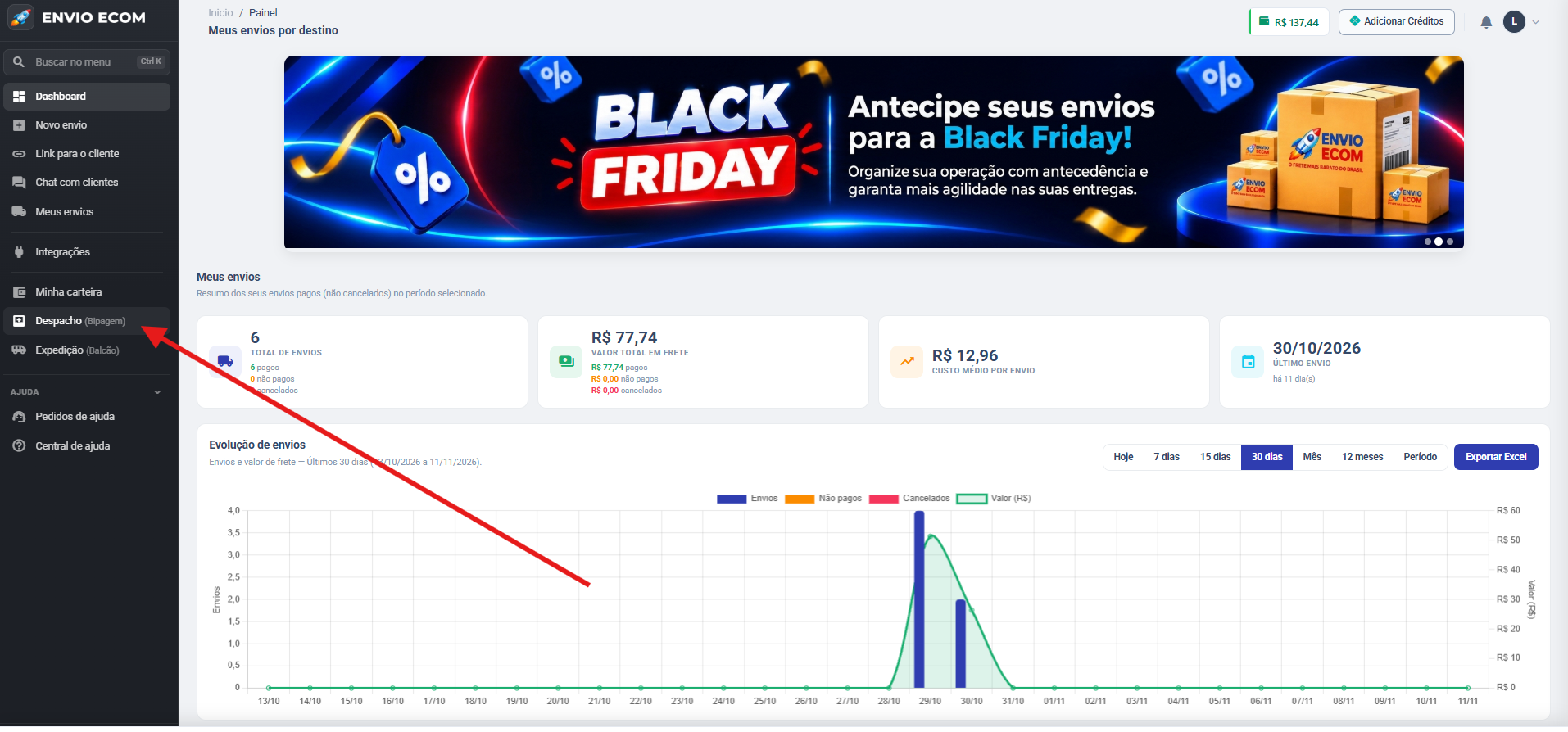
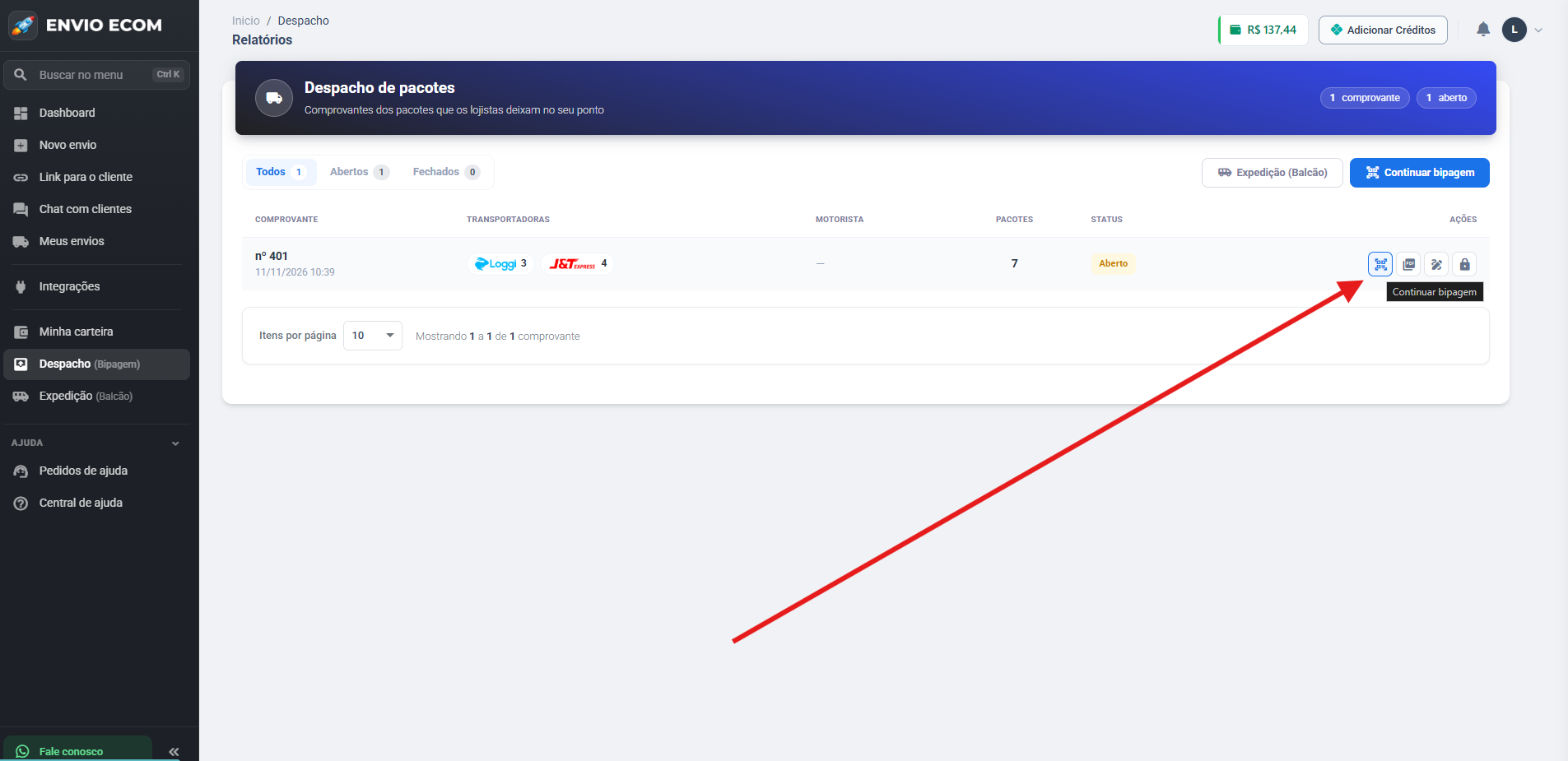
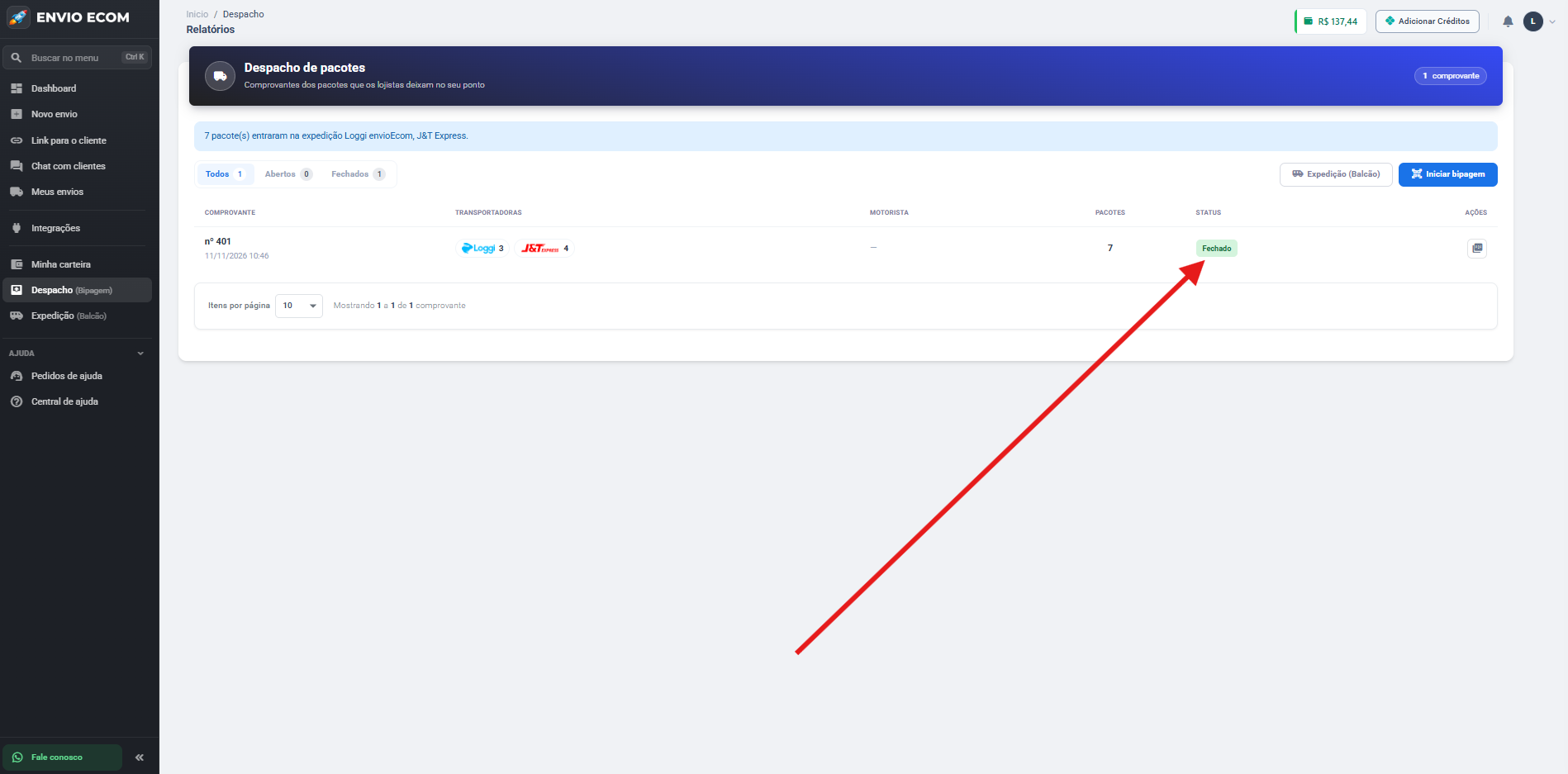
- No menu lateral, clique em Despacho (Bipagem). Abre a tela Despacho de pacotes, com a lista de comprovantes nas abas Todos, Abertos e Fechados;
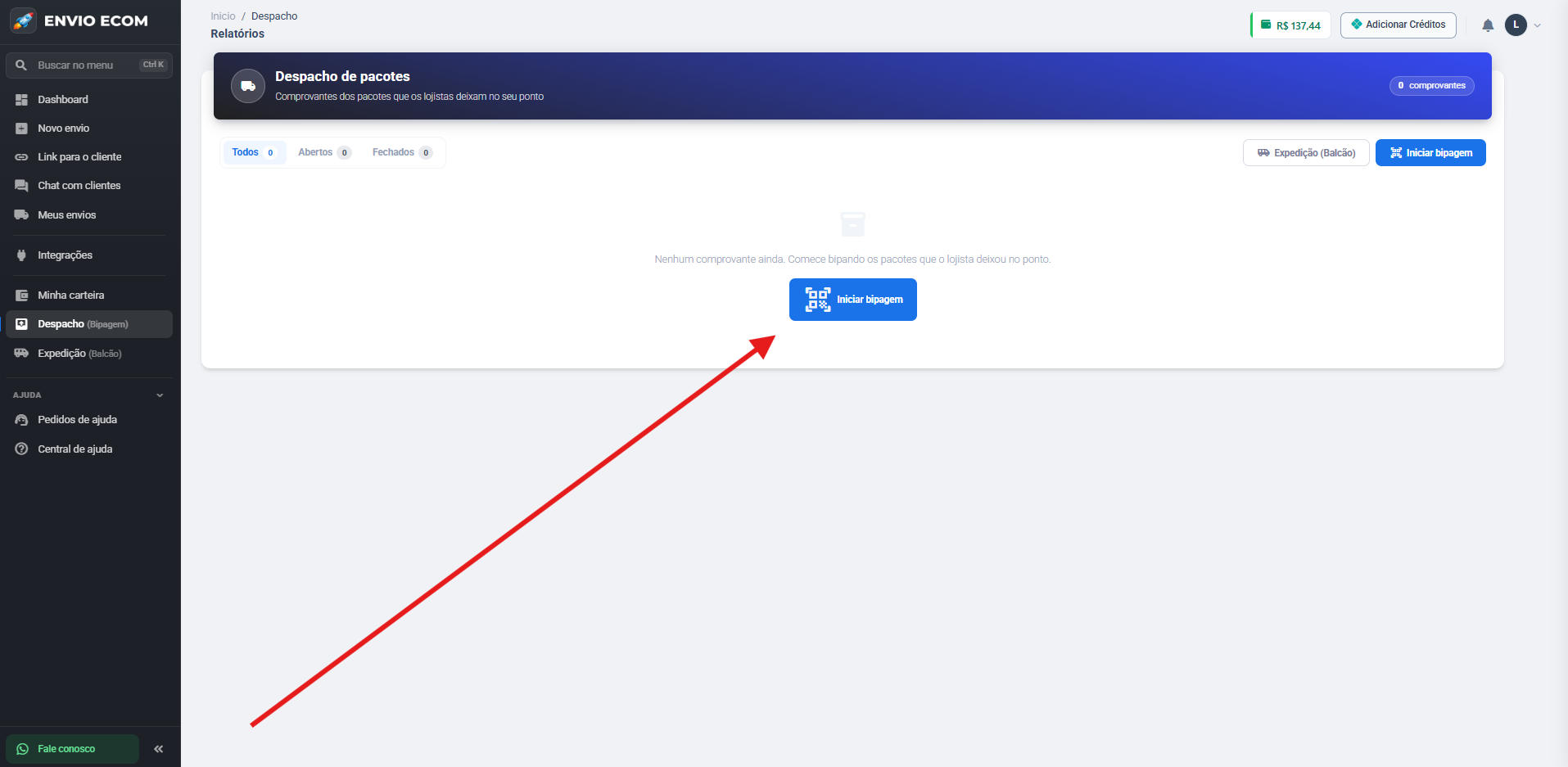
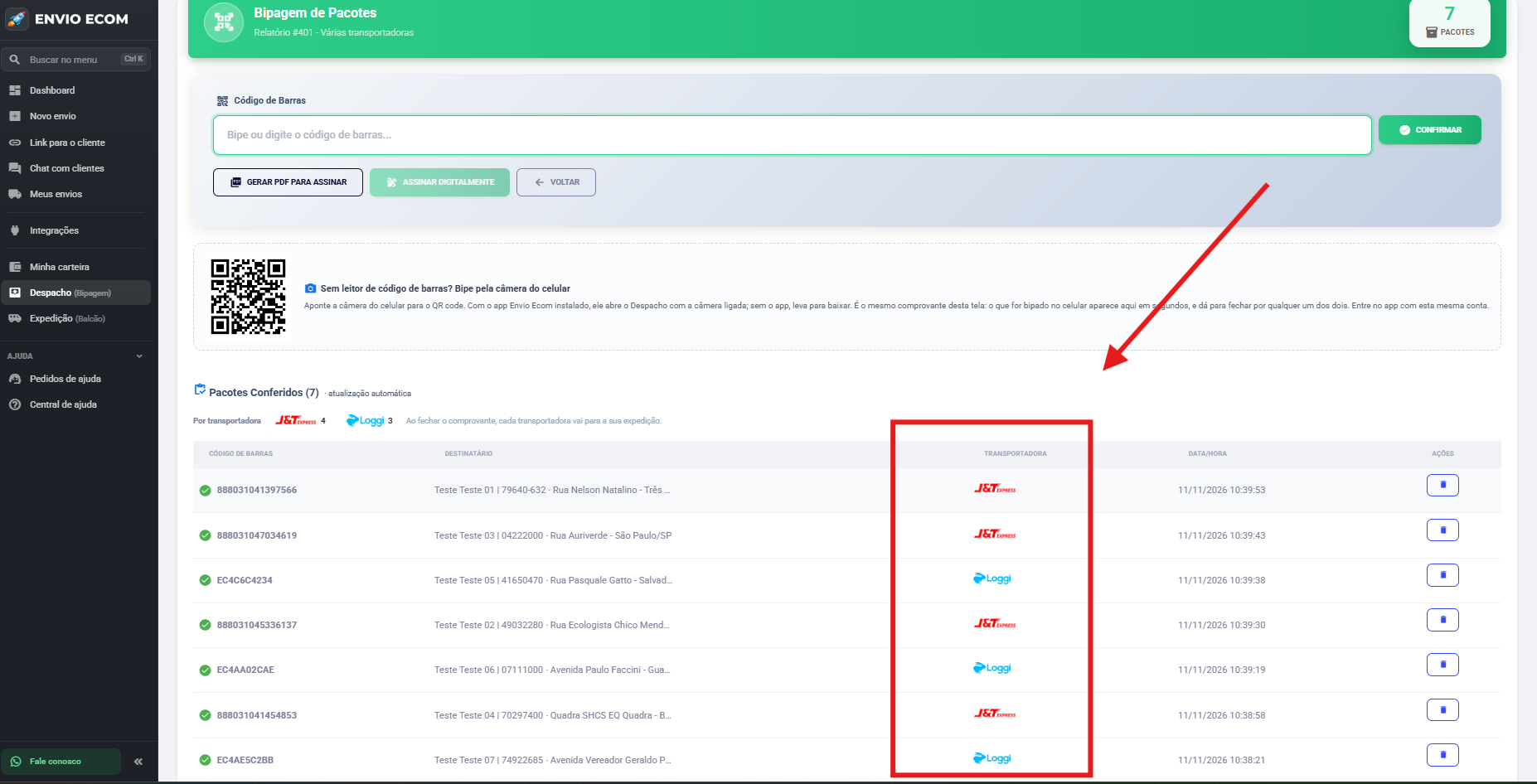
- Clique em Iniciar bipagem. Abre a tela Bipagem de Pacotes, com um novo relatório (por exemplo, "Relatório #401 - Aguardando primeira bipagem").
💡 Se já houver um comprovante aberto, o botão aparece como Continuar bipagem. Na lista, você também pode clicar no ícone Continuar bipagem da linha do comprovante.
Bipar pelo computador
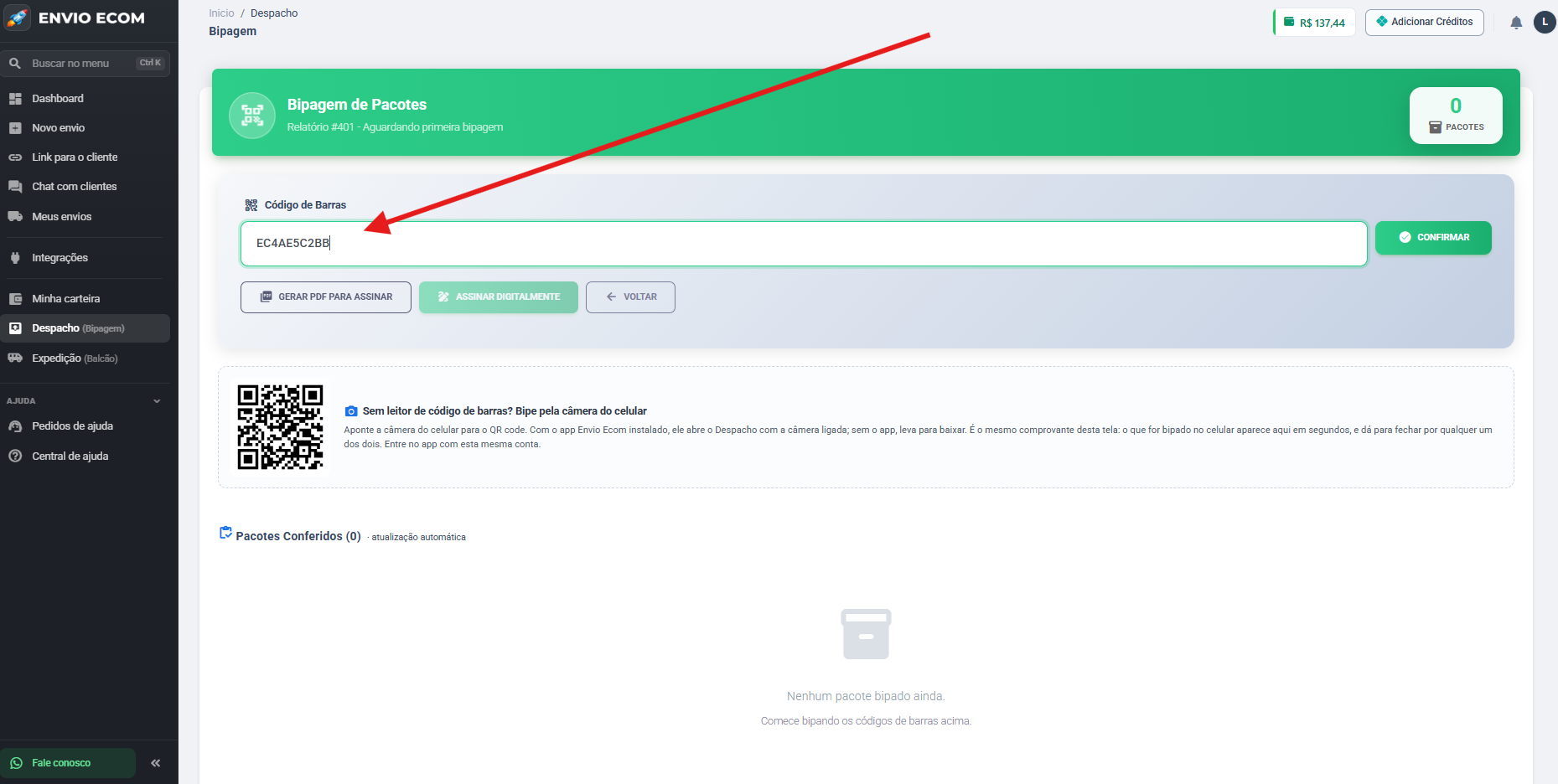
- Clique no campo Código de Barras;
- Passe o leitor na etiqueta. Sem leitor, digite o código e clique em CONFIRMAR;
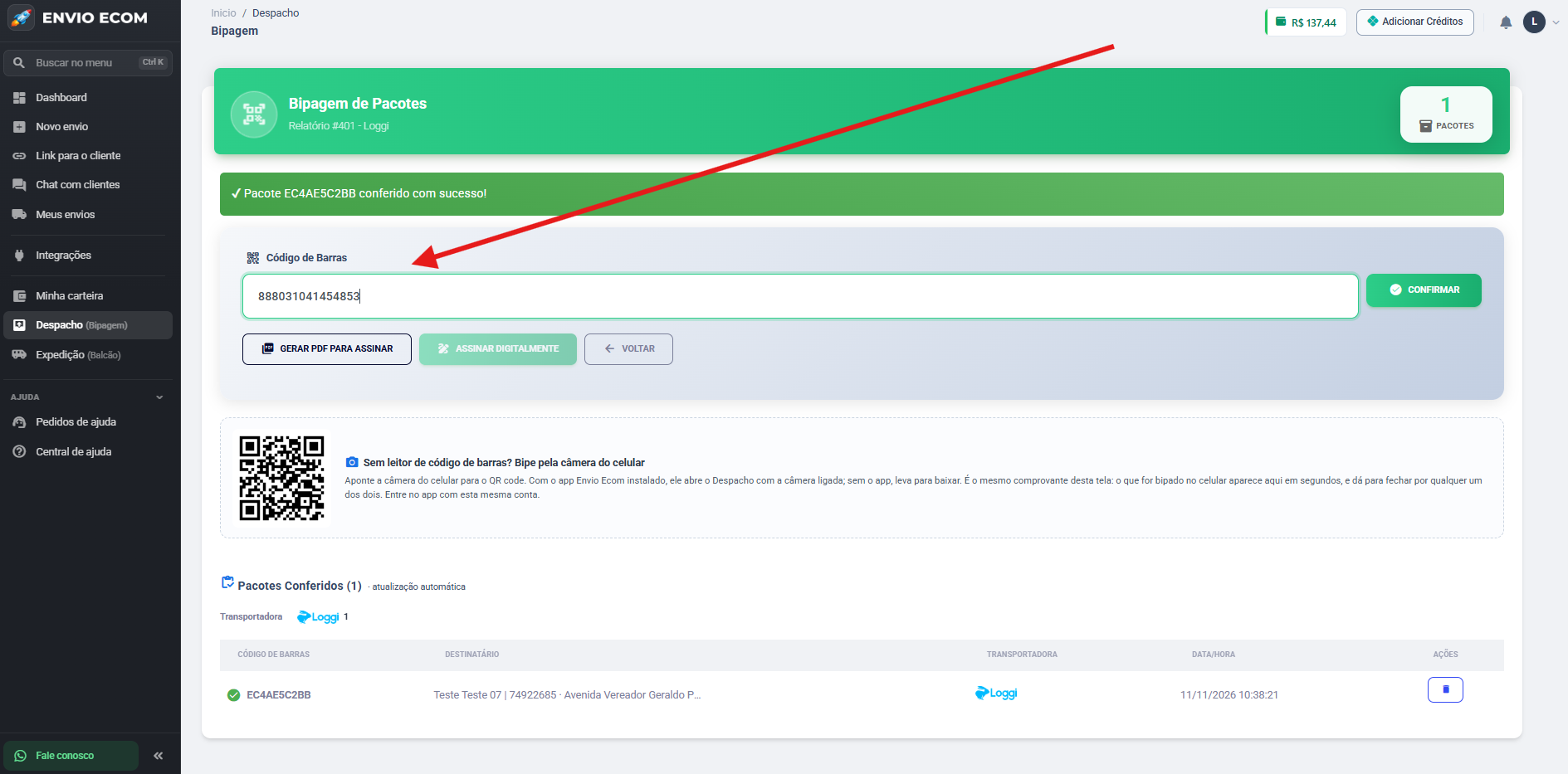
- Aparece a mensagem verde "Pacote ... conferido com sucesso!" e o pacote entra na lista Pacotes Conferidos, com destinatário, transportadora, data e hora;
- Repita para todos os pacotes do lojista. O contador PACOTES, no topo, mostra o total bipado.
💡 O mesmo comprovante aceita várias transportadoras (J&T, Loggi etc.). Abaixo de Pacotes Conferidos, a linha Por transportadora mostra quantos pacotes há de cada uma.
Bipar pelo celular
Na tela de bipagem, aponte a câmera do celular para o QR code do quadro "Sem leitor de código de barras? Bipe pela câmera do celular". Com o app Envio Ecom instalado, o Despacho abre com a câmera ligada. O que for bipado no celular aparece na tela do computador em segundos.
⚠️ Entre no app com a mesma conta do painel.
Bipou errado?
Clique no botão da coluna AÇÕES, na linha do pacote, para retirá-lo do comprovante.
2. COMO GERAR O CANHOTO DE COMPROVANTE PARA O LOJISTA
Depois de bipar todos os pacotes do lojista:
- Confira se o contador PACOTES bate com a quantidade de pacotes que o lojista entregou;
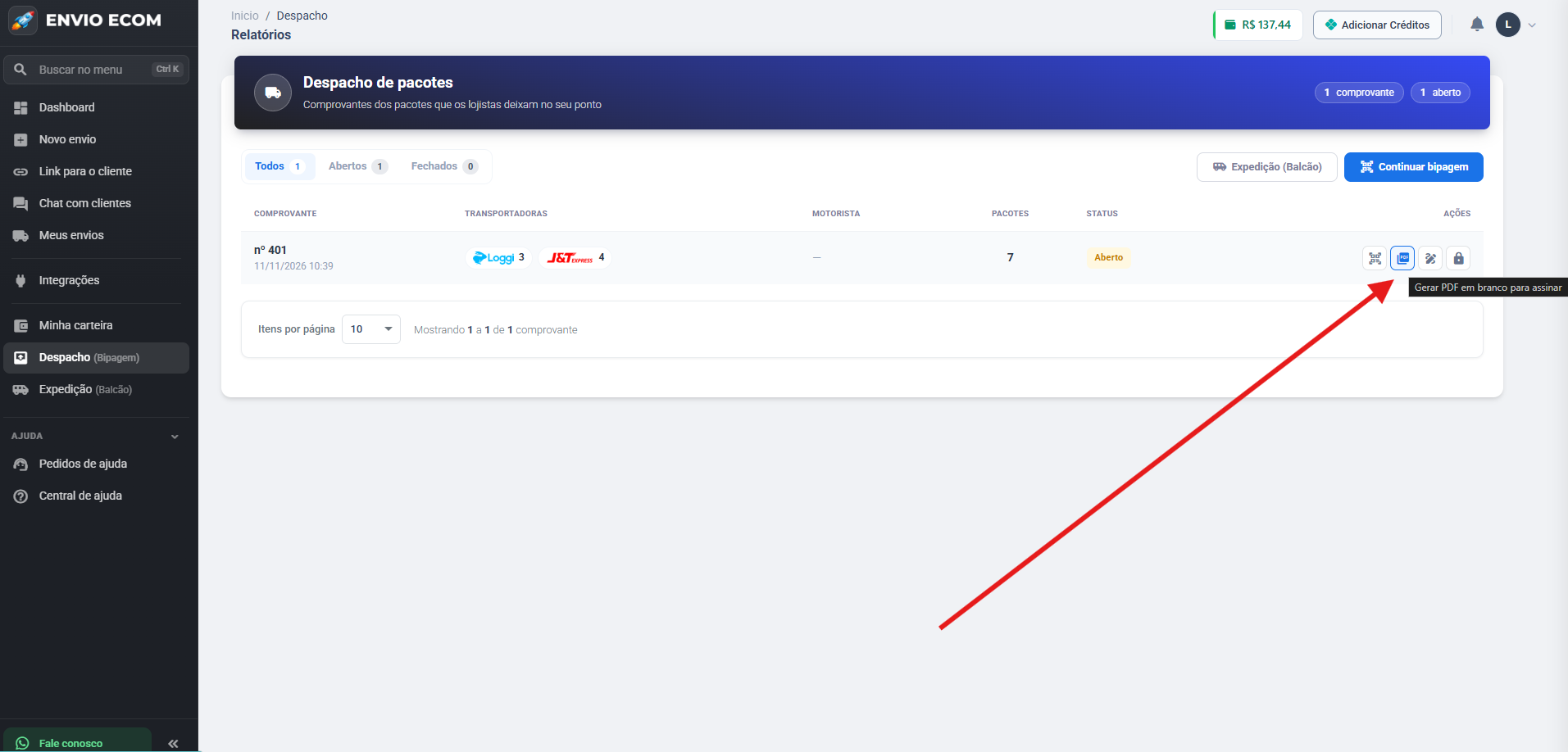
- Clique em GERAR PDF PARA ASSINAR. Esse botão gera o PDF e fecha o comprovante;
- Imprima o Comprovante de carga;
- Colha as assinaturas nos campos do canhoto e entregue-o ao lojista.
⚠️ Gere o comprovante só depois de bipar todos os pacotes do lojista. O botão fecha o comprovante.
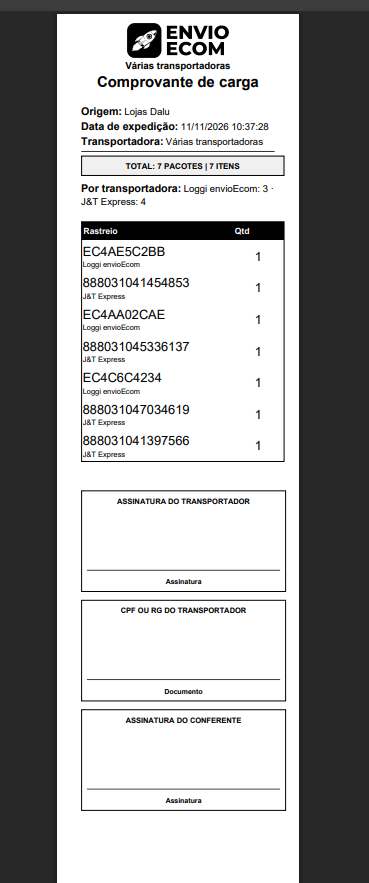
O que aparece no canhoto
|
Campo |
O que mostra |
|---|---|
|
Origem |
Nome do lojista |
|
Data de expedição |
Data e hora do comprovante |
|
Transportadora |
A transportadora, ou "Várias transportadoras" |
|
Total |
Quantidade de pacotes e de itens |
|
Por transportadora |
Quantos pacotes há de cada transportadora |
|
Rastreio e Qtd |
Código e transportadora de cada pacote |
|
Assinatura do transportador |
Assinatura de quem entregou os pacotes no balcão |
|
CPF ou RG do transportador |
Documento de quem entregou os pacotes |
|
Assinatura do conferente |
Sua assinatura, como responsável pelo balcão |
Reimprimir o canhoto
Em Despacho (Bipagem), localize o comprovante na lista e use os ícones da coluna AÇÕES:
- Continuar bipagem: volta para a tela de bipagem do comprovante aberto;
- Gerar PDF em branco para assinar: gera o PDF do comprovante para imprimir;
- Assinar digitalmente: opção de assinatura digital do comprovante.
3. COMO GERAR O RELATÓRIO DE CARGA PARA A TRANSPORTADORA
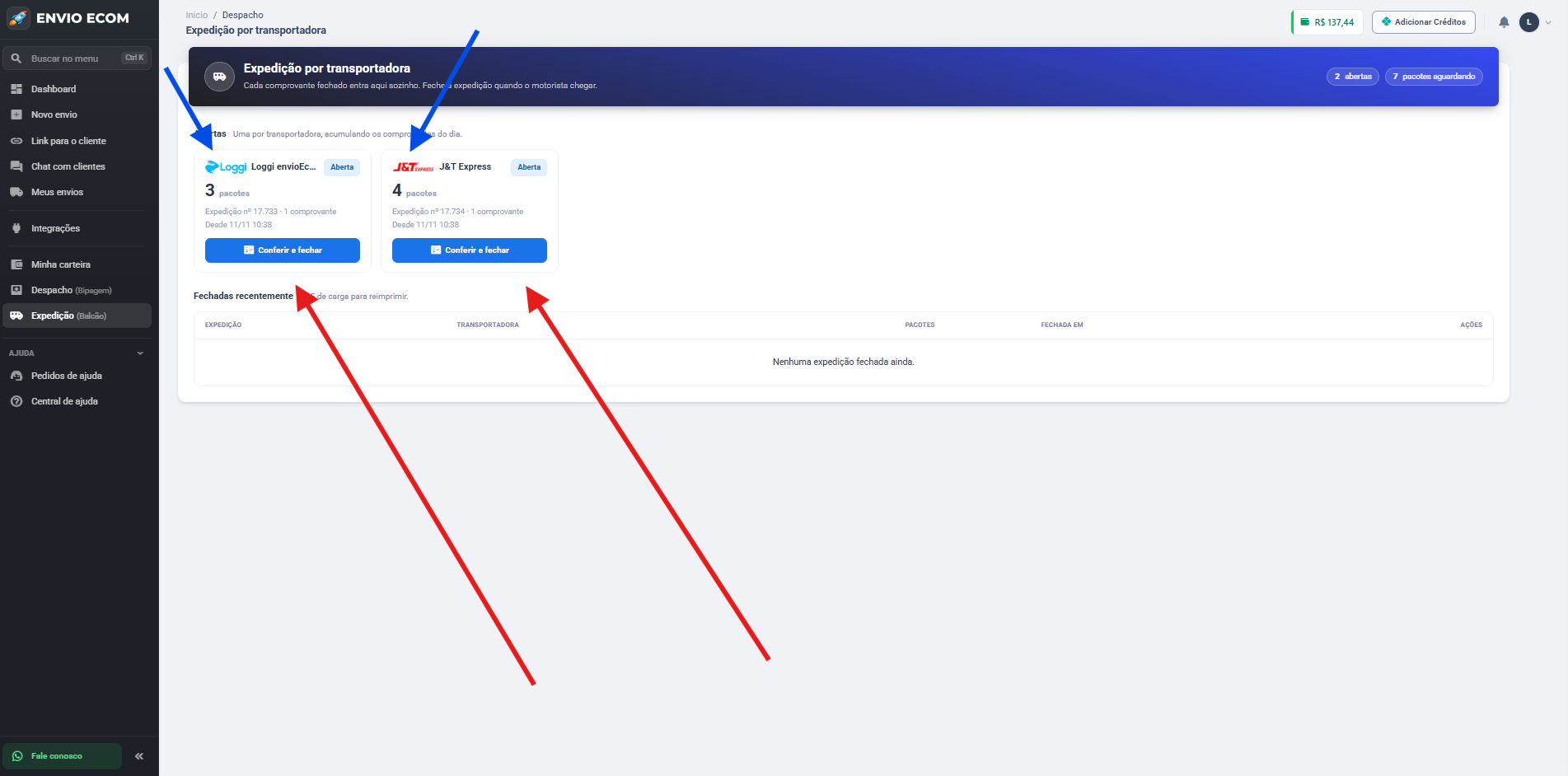
Cada comprovante fechado entra sozinho na expedição da sua transportadora. Fica uma expedição aberta por transportadora, juntando os comprovantes do dia. Você só precisa fechá-la quando o motorista chegar.
Fechar a expedição
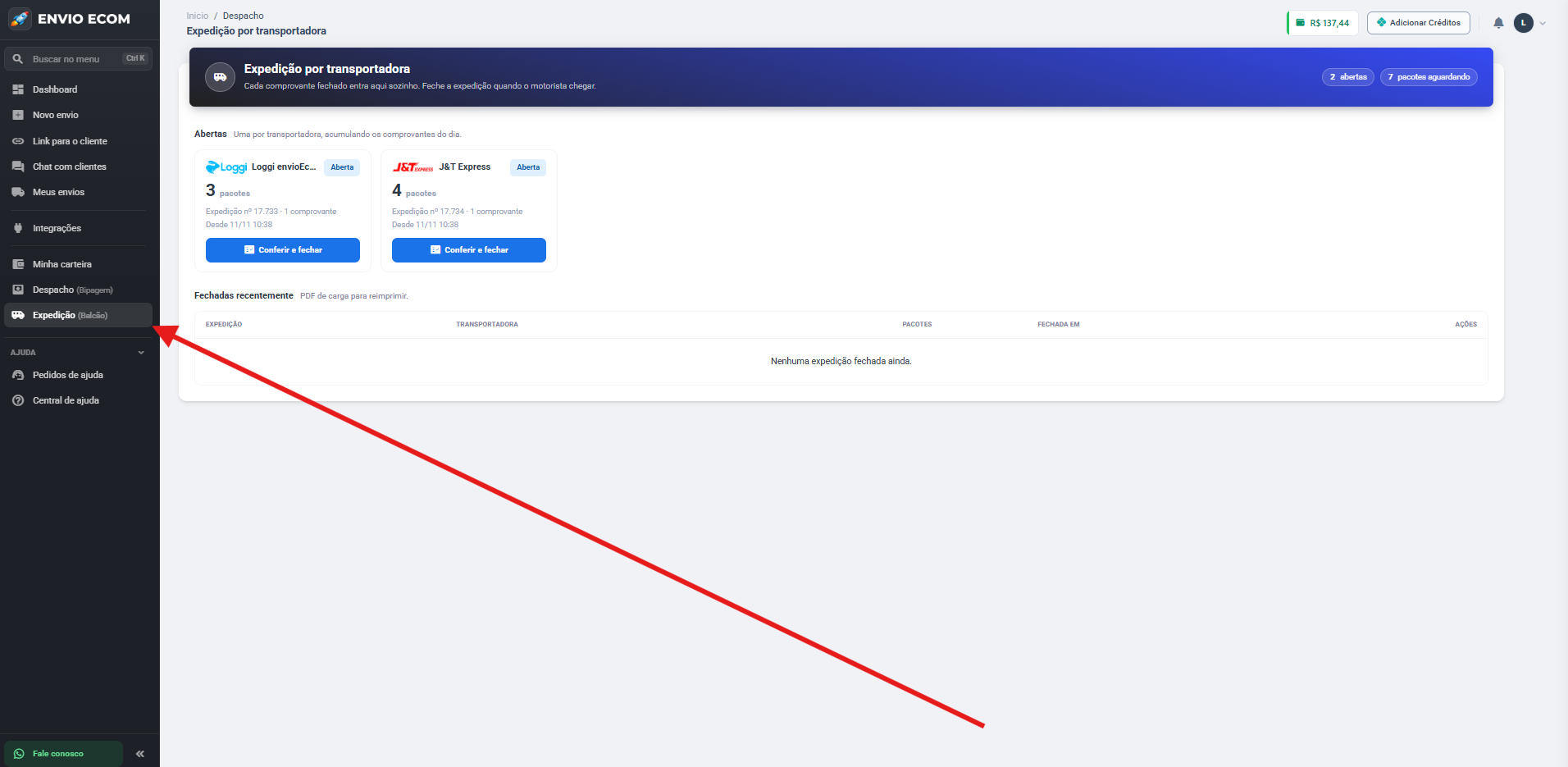
- No menu lateral, clique em Expedição (Balcão). Também dá para abrir pelo botão Expedição (Balcão) na tela de Despacho;
- Em Abertas, encontre o cartão da transportadora do motorista que chegou. Ele mostra o número de pacotes, o número da expedição e quantos comprovantes ela reúne;
- Clique em Conferir e fechar;
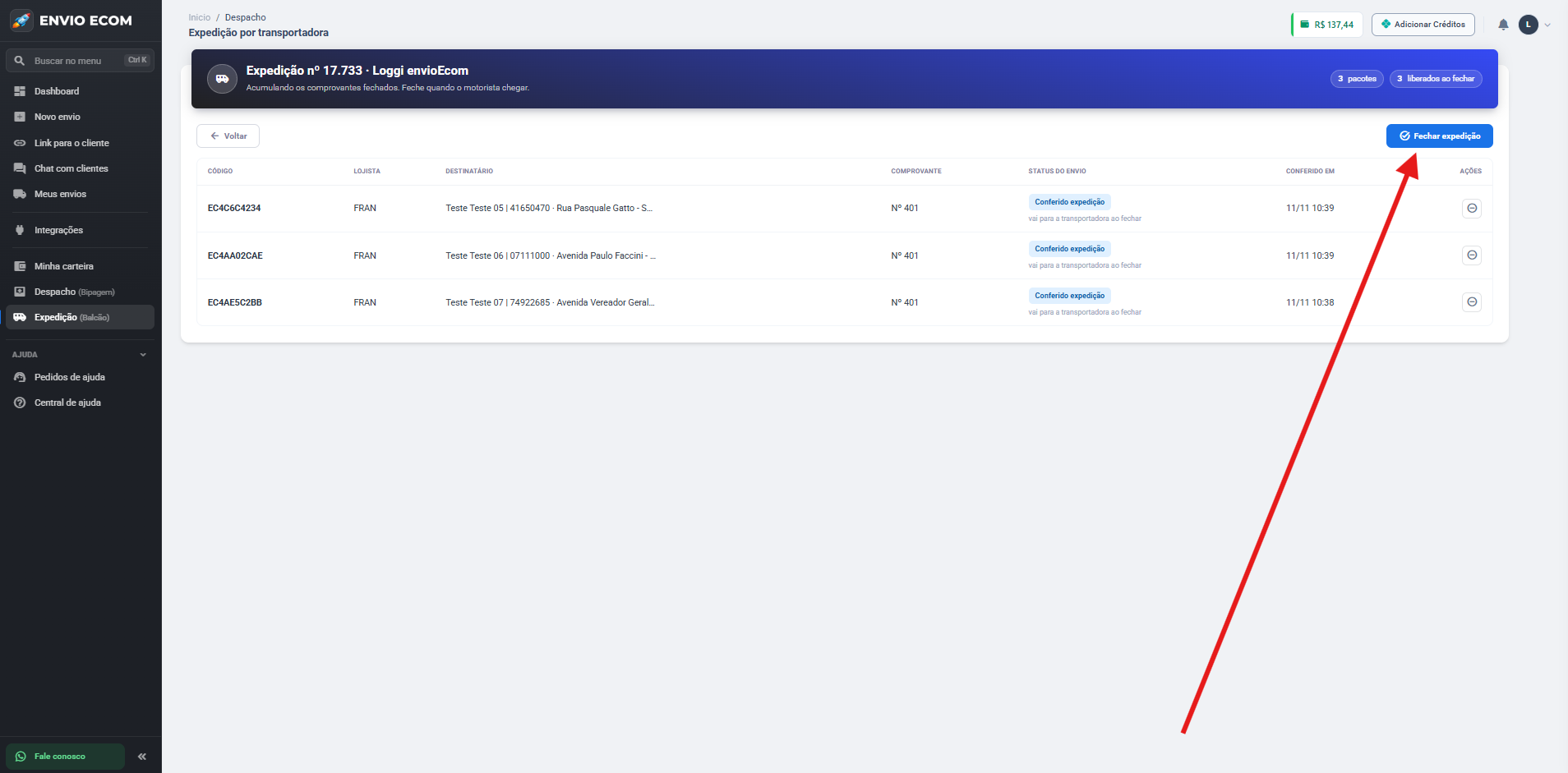
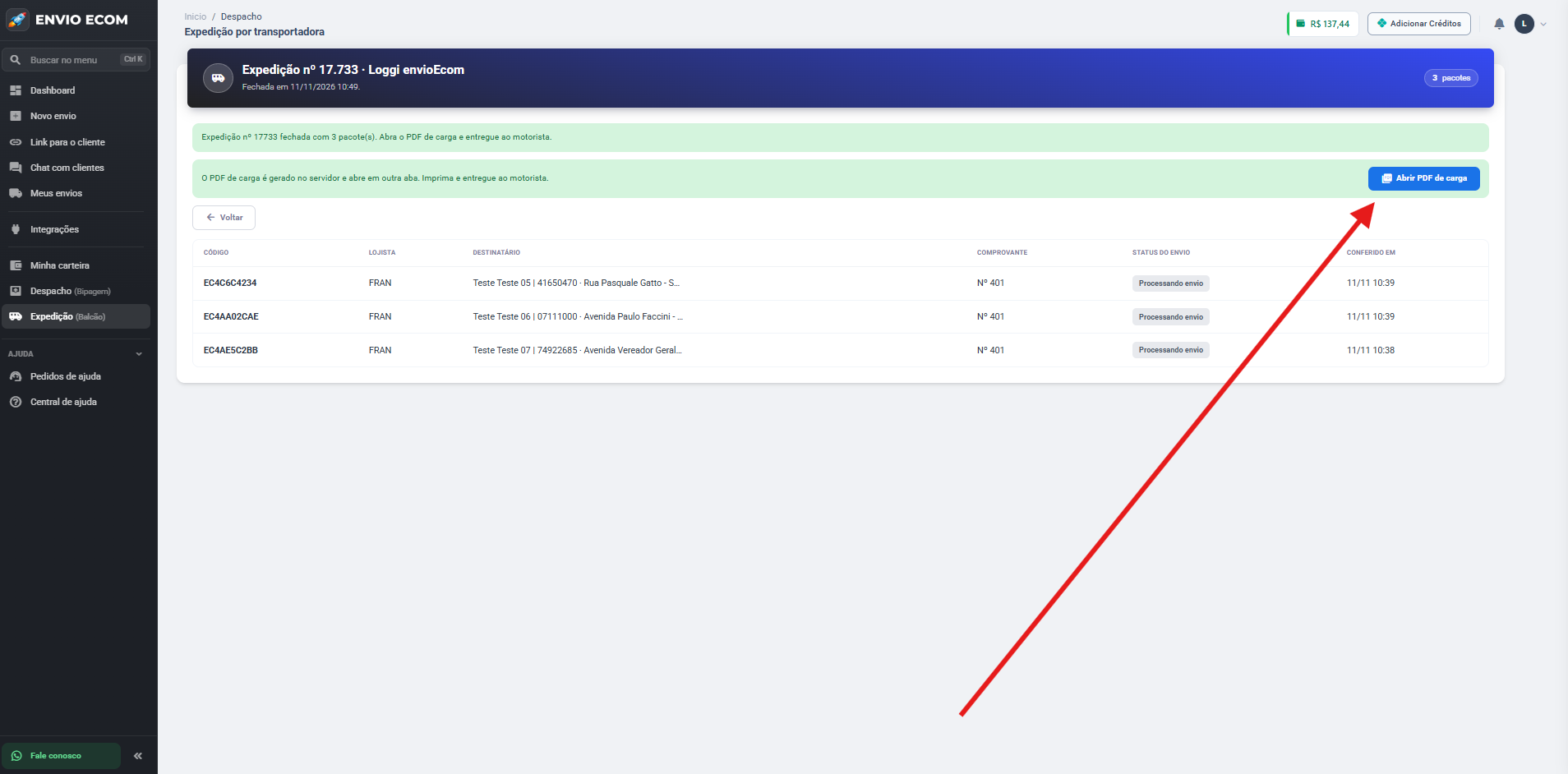
- Confira a lista: código, lojista, destinatário e comprovante de cada pacote. Todos aparecem como Conferido expedição, que significa que vão para a transportadora ao fechar;
- Se algum pacote não for embarcar com esse motorista, retire-o pelo botão da coluna AÇÕES;
- Clique em Fechar expedição.
Aparece a mensagem "Expedição nº ... fechada com X pacote(s)" e os pacotes passam para Processando envio.
⚠️ Feche a expedição só quando o motorista chegar, e só com os pacotes que ele vai levar. Só depois do fechamento a transportadora recebe as informações dos pacotes.
Imprimir e colher a assinatura do motorista
- Clique em Abrir PDF de carga. O PDF abre em outra aba;
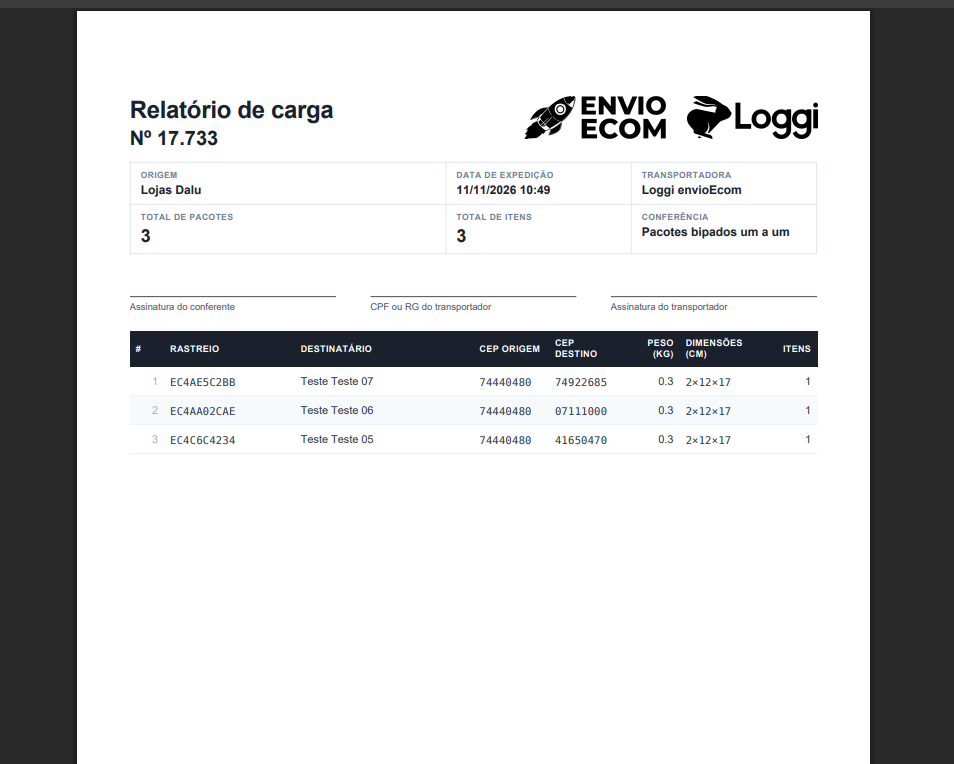
- Imprima o Relatório de carga. Ele traz o número da expedição, origem, data, transportadora, total de pacotes e itens, e a lista com rastreio, destinatário, CEP de origem e destino, peso e dimensões;
- Confira com o motorista a quantidade de pacotes;
- Peça ao motorista a assinatura e o CPF ou RG nos campos do transportador. Assine no campo Assinatura do conferente;
- Entregue os pacotes e guarde o relatório assinado.
💡 Para reimprimir, use a lista Fechadas recentemente, em Expedição (Balcão).
⚠️ Guarde os relatórios assinados. Eles provam que os pacotes foram entregues à transportadora e são pedidos em caso de reclamação de extravio.
PROBLEMAS COMUNS E O QUE FAZER
|
Problema |
O que fazer |
|---|---|
|
O pacote não aparece como conferido ao bipar |
Confira se o código bipado é o código de barras da etiqueta e tente de novo. Se continuar, fale com o suporte |
|
Etiqueta rasgada, amassada ou ilegível |
Digite o código. Se não houver código legível, não receba o pacote e oriente o lojista a reimprimir a etiqueta |
|
Pacote violado, molhado ou danificado |
Não receba. Oriente o lojista a refazer a embalagem |
|
Bipou um pacote errado |
Retire o pacote pelo botão da coluna AÇÕES antes de gerar o comprovante |
|
Gerou o comprovante e o lojista trouxe mais pacotes |
Clique em Iniciar bipagem e faça um novo comprovante para os pacotes novos |
|
Um pacote não vai embarcar com o motorista |
Retire-o da expedição pelo botão da coluna AÇÕES antes de clicar em Fechar expedição |
|
O motorista não veio |
Não feche a expedição. Mantenha os pacotes guardados e fale com o suporte da Envio Ecom |
|
Precisa reimprimir o relatório de carga |
Em Expedição (Balcão), use a lista Fechadas recentemente |
|
O app avisa que o QR code é de outra conta |
Saia do app e entre com o mesmo e-mail usado no painel |
|
A câmera não abre no app |
Libere a permissão de câmera do app Envio Ecom nos ajustes do celular |
PRECISA DE AJUDA?
Fale com o suporte da Envio Ecom pelo WhatsApp, de segunda a sexta, das 8h às 18h.
Fale também pelo botão Fale conosco, no canto inferior do menu lateral.