Conectar contas
1. Faça o login na sua conta Envio Ecom em:
👉 https://envioecom.com.br/login
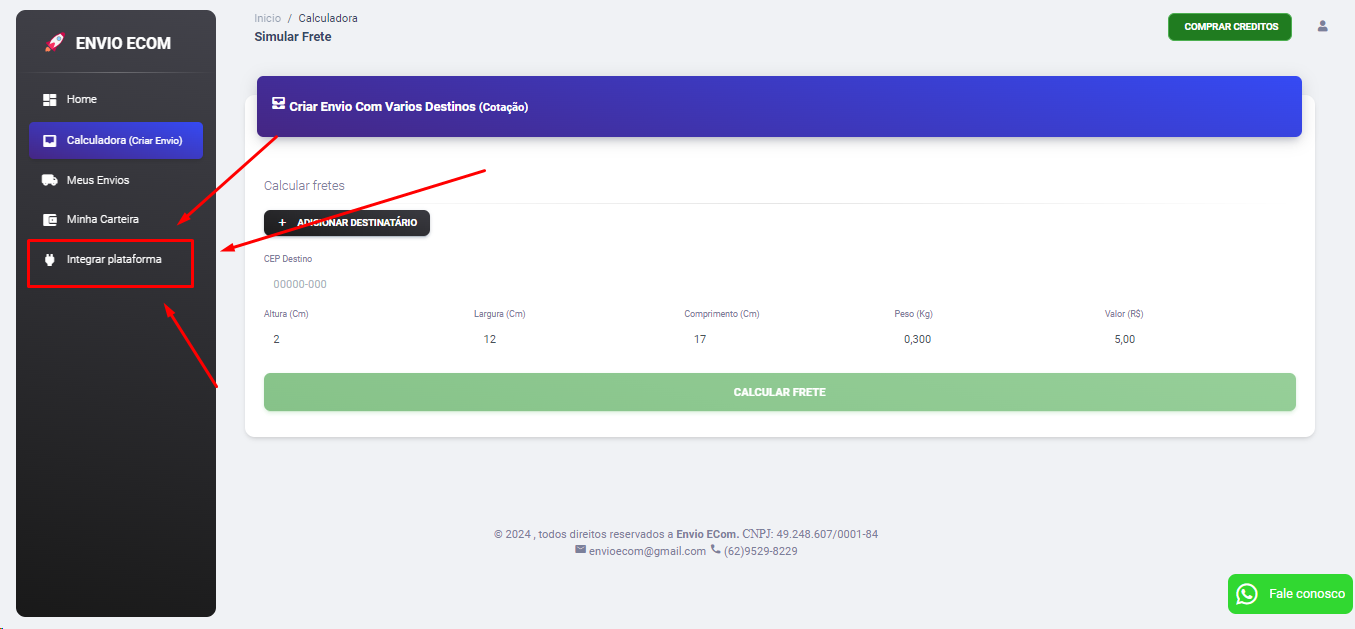
2. Acesse a sua página de Integrar Plataforma (Conforme imagem em anexo)
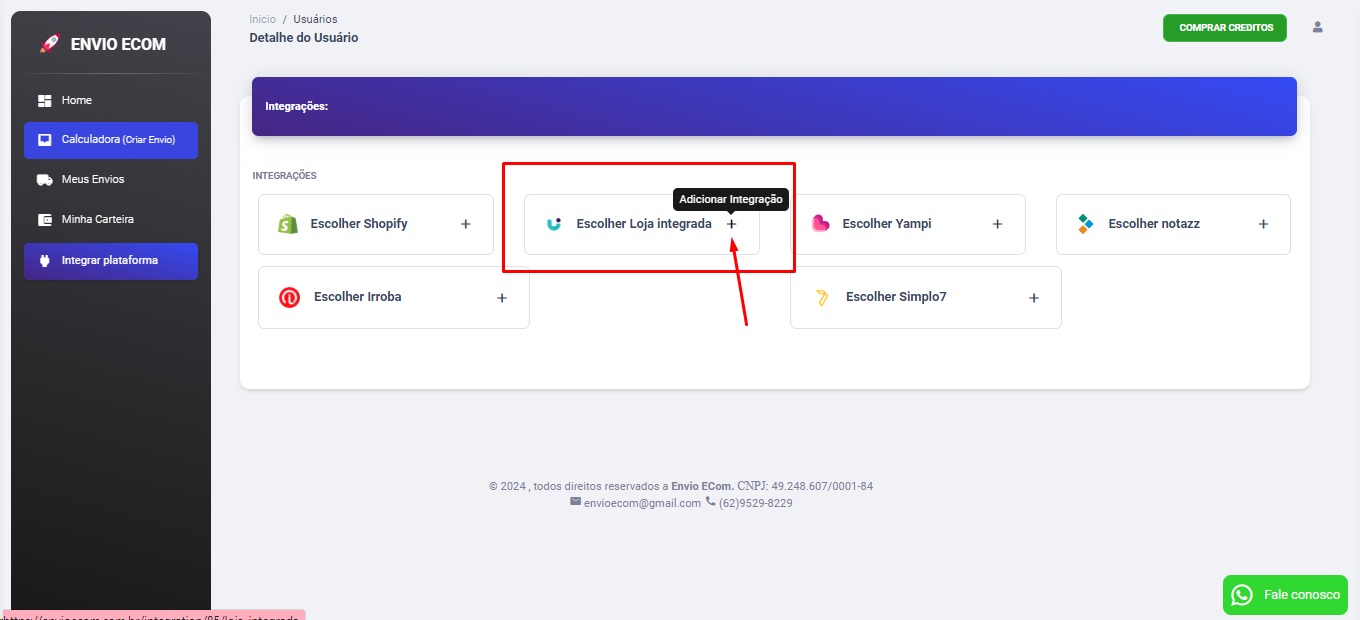
3. Clique na opção para adicionar Loja Integrada (Conforme anexo).
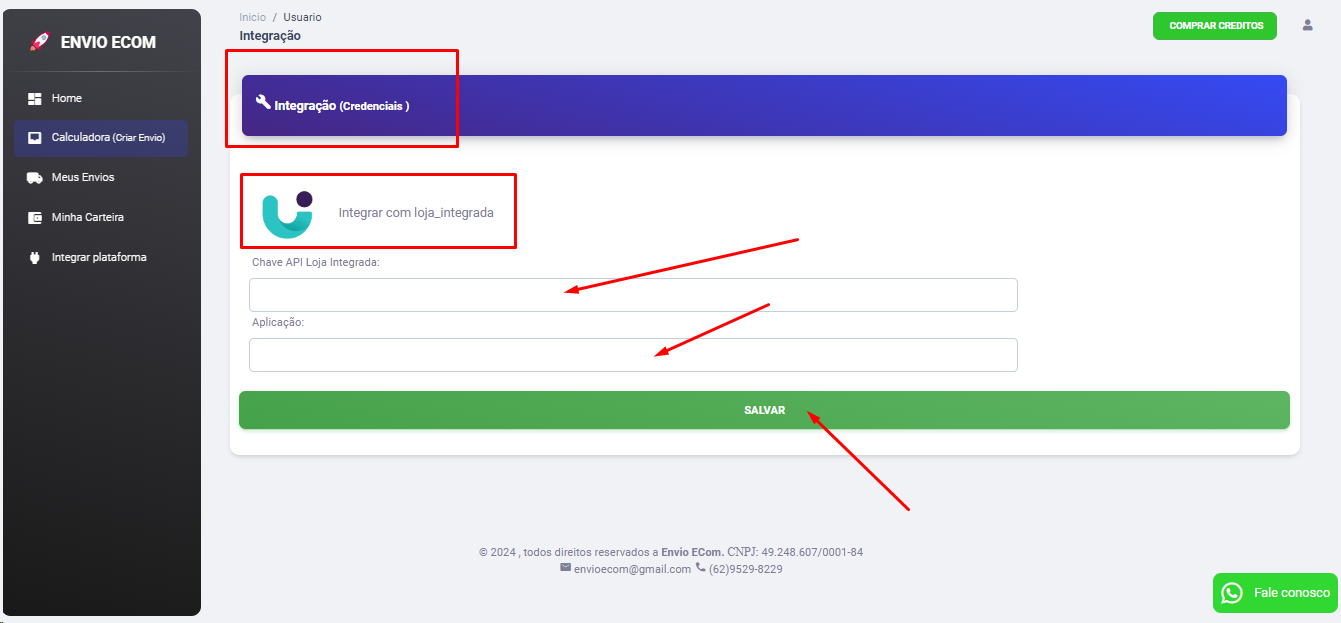
Para iniciar o processo de integração é necessário inserir a chave de API disponível na Loja Integrada.
Gerando Chave de API
1. Preciso que preencha o formulário do link abaixo para solicitação da chave de API.
👉 https://share.hsforms.com/1-ffVZFe8R7mCqH578V6pKQ48gc1
2. Precisamos da resposta do formulário da loja integrada, para poder concluir a integração. A resposta chegará no email preenchido no formulário.
3.
No painel da sua loja, acesse o caminho Configurações > Chave para API.
4.
Na tela seguinte, clique em Cadastrar nova chave para gerar a chave API.
5. Informe em Identificação da Chave, o nome que desejar ou do serviço que utilizará essa chave.
6. Pronto, a sua chave foi gerada.
Mapeamento de Pedidos
1. Após esse processo de preenchimento dos dados, selecione a opção MAPEAMENTO em nosso sistema (Conforme anexo).
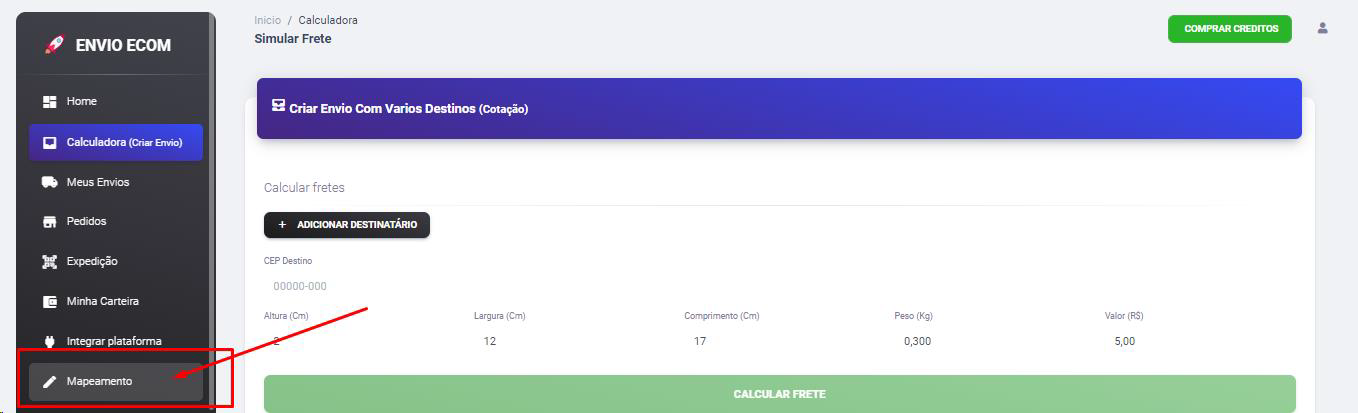
2. Selecione a opção importar produtos (conforme anexo).
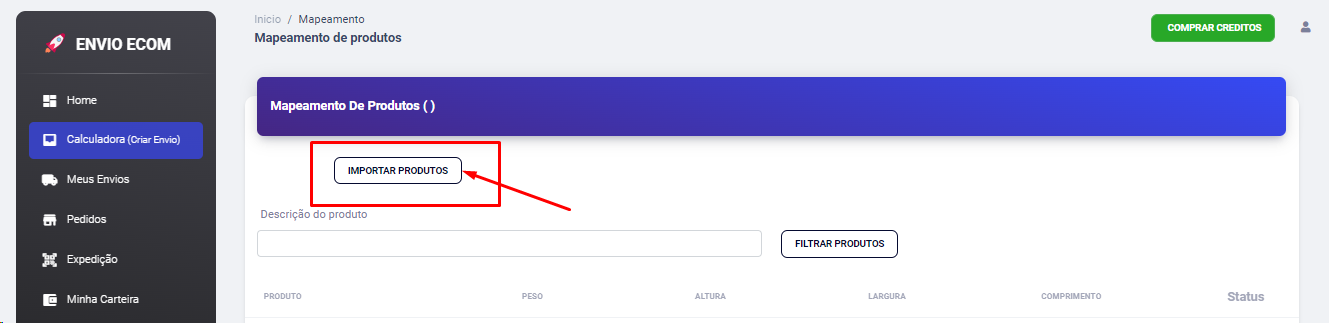
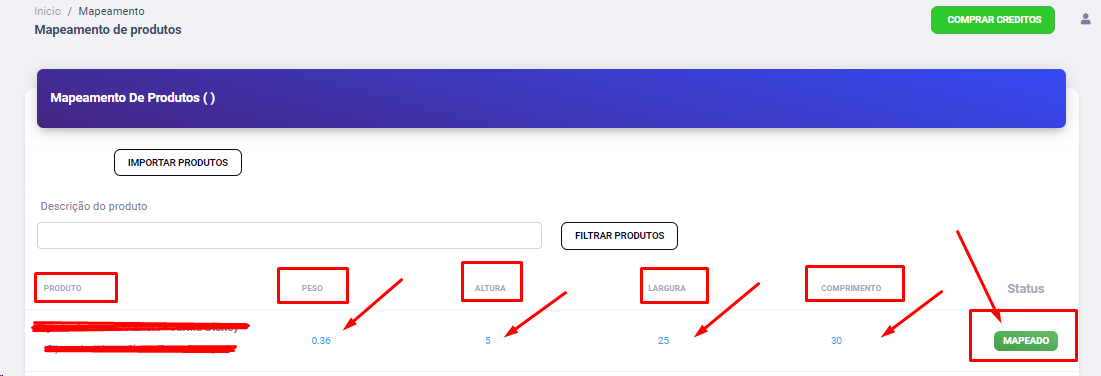
3. Após a importação de produtos ser concluída será necessário preencher todos os campos sobre as dimensões dos produtos (tamanhos, alturas, comprimentos e pesos) após colocar as informações do produto o botão mapeado ficará verde (significa que aquele produto está mapeado e pronto para uso).
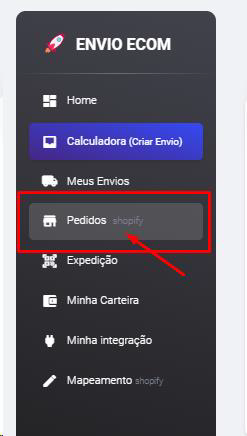
4. Após esse processo de preenchimento, basta selecionar a aba pedidos que a integração já terá sido concluída e você já poderá iniciar suas emissões de etiquetas.
⚠️ Importante:
A Envio Ecom é uma plataforma de intermediação logística que conecta usuários às transportadoras parceiras para cotação, emissão de etiquetas e gerenciamento de envios.
A execução do transporte, incluindo coleta, movimentação, armazenagem, entrega e devolução das encomendas, é realizada exclusivamente pela transportadora escolhida no momento da contratação do frete.
Dessa forma, a Envio Ecom não possui contato físico com as mercadorias e atua exclusivamente como intermediadora tecnológica, oferecendo ferramentas de gestão, rastreamento e suporte para os envios realizados na plataforma.