Guia para subir Planilhas Excel na Envio Ecom para Cotações em massa.
1. Criando a Integração da Planilha
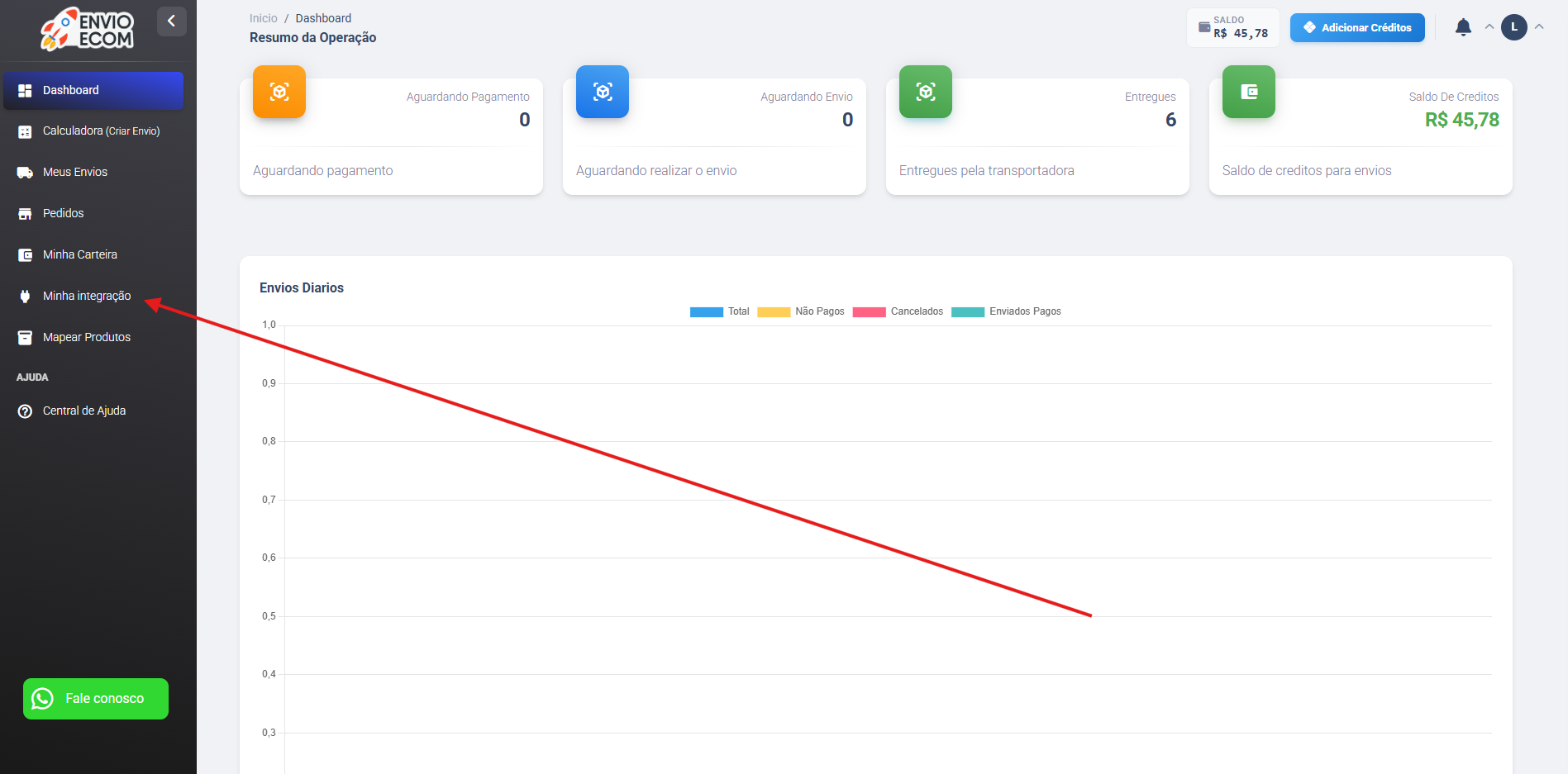
- Selecione a opção Escolher Planilha.
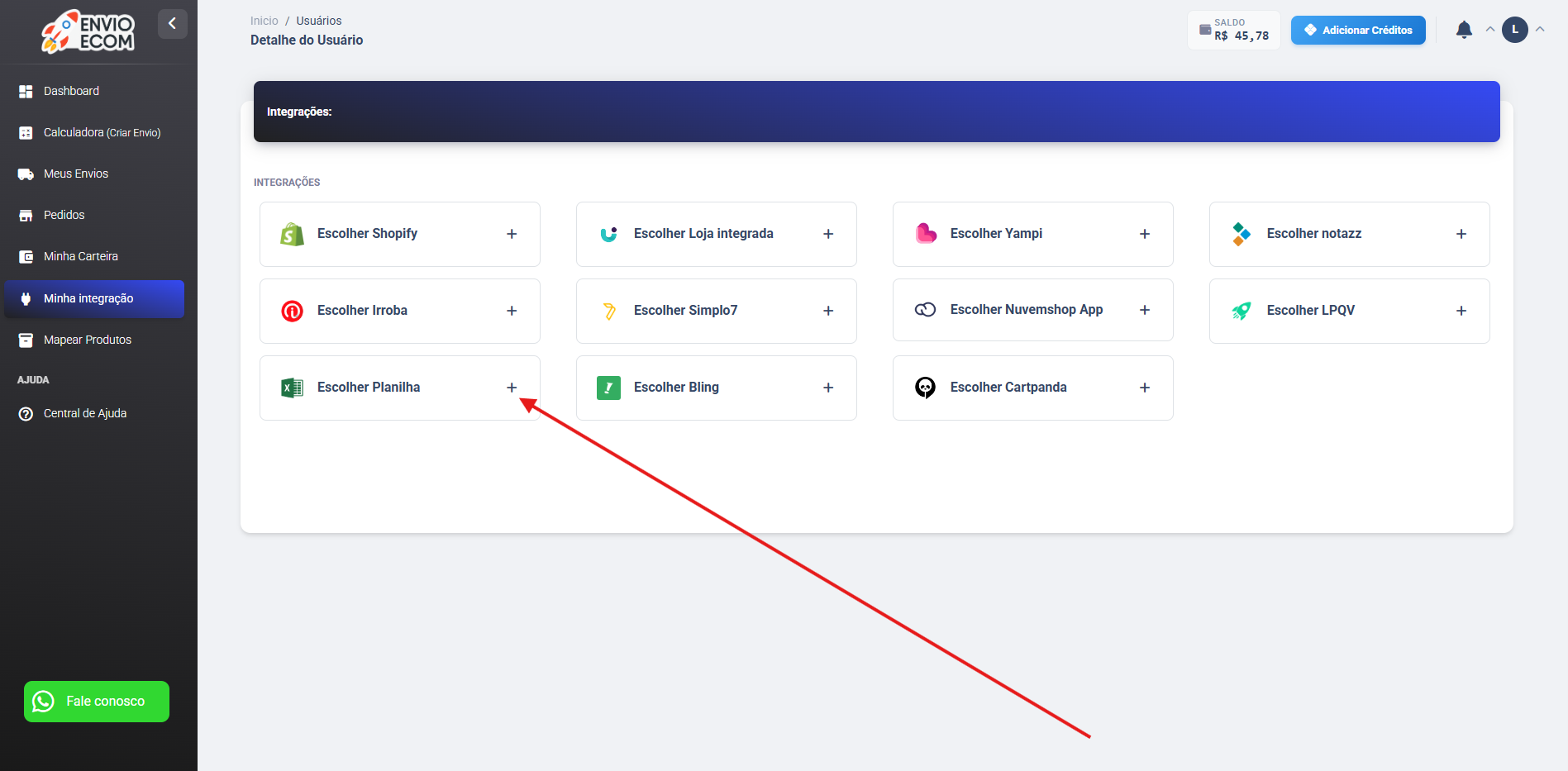
2. Clique em Adicionar Integração.
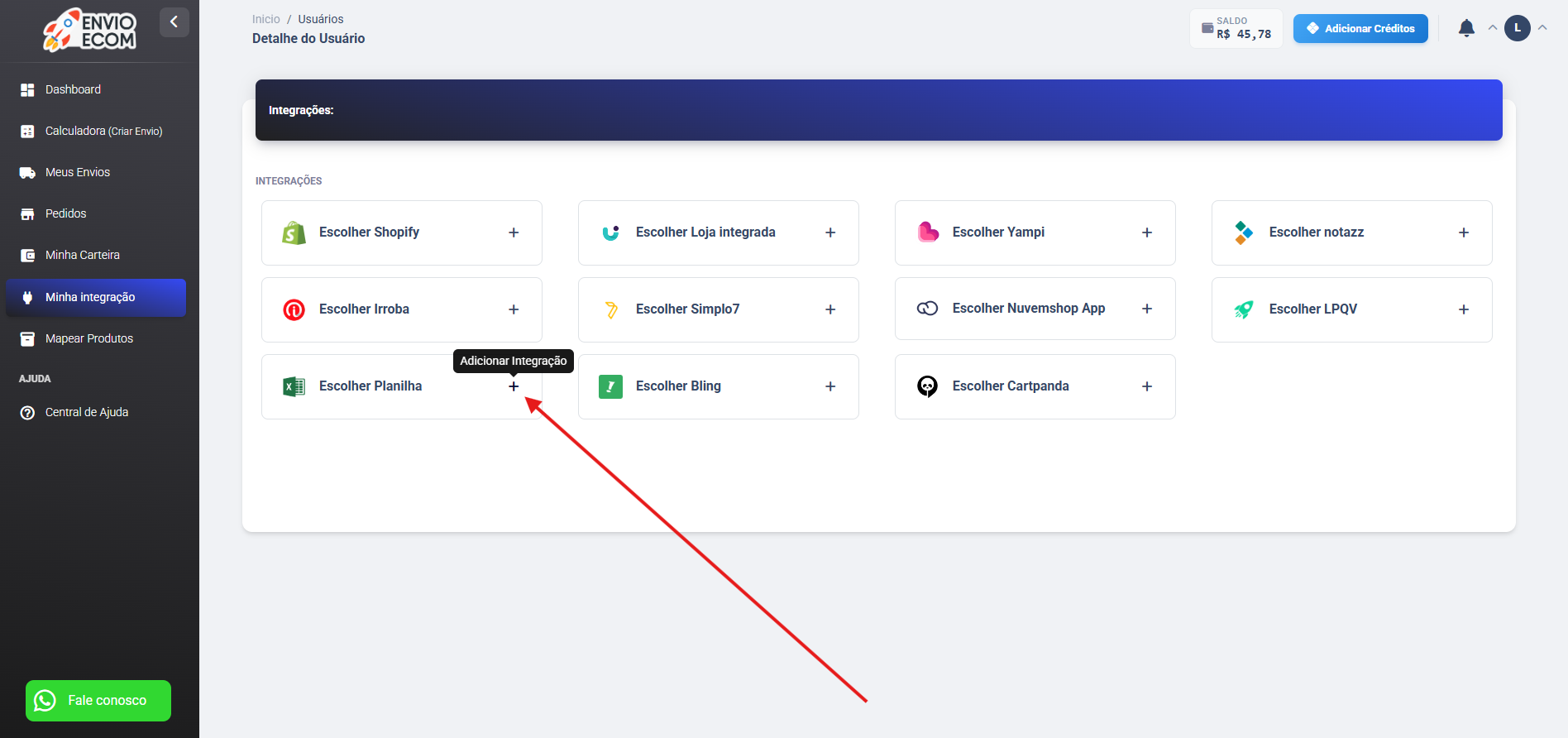
3. Clique em Salvar para concluir a integração.
2. Baixando e Preenchendo a Planilha Modelo
1. Acesse o menu Pedidos.
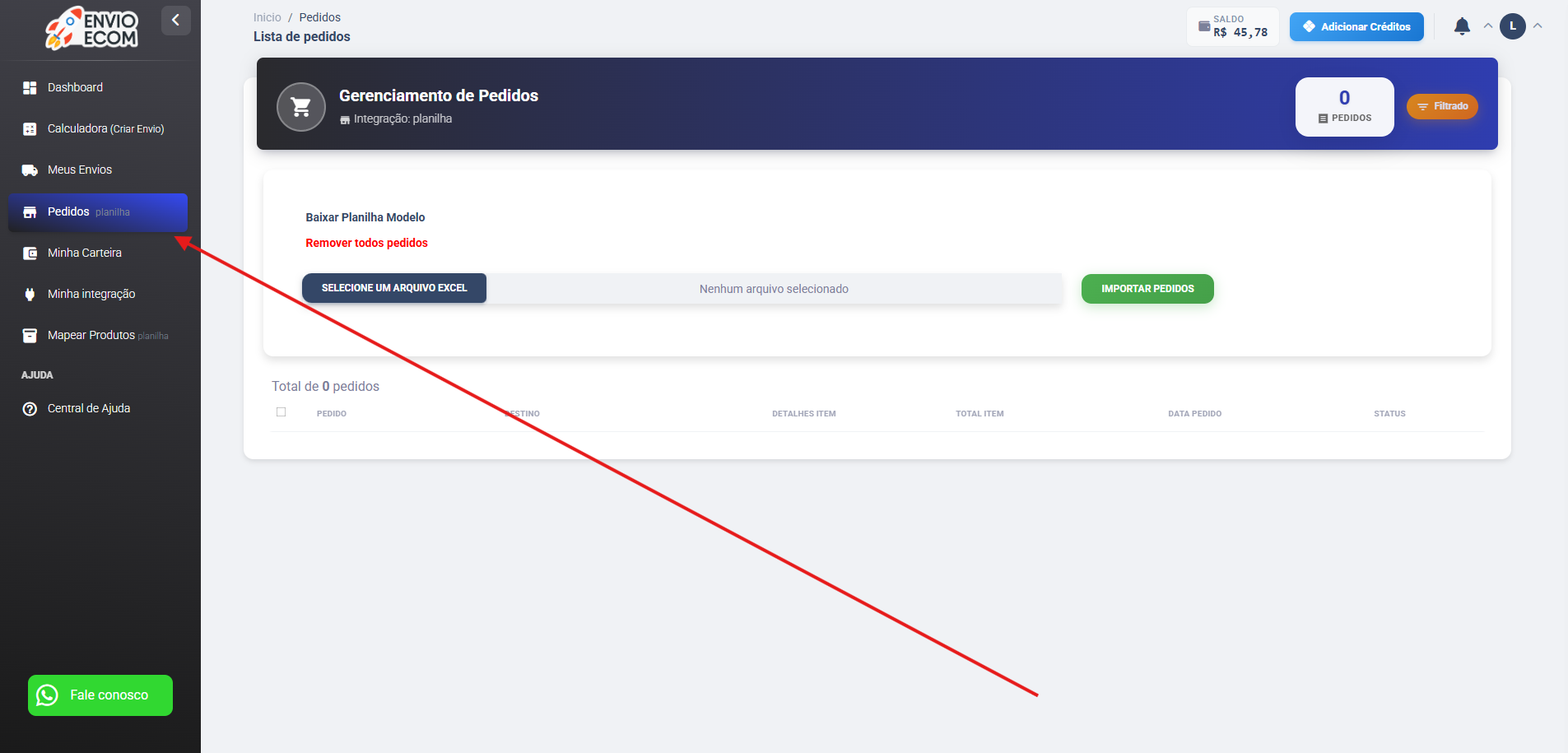
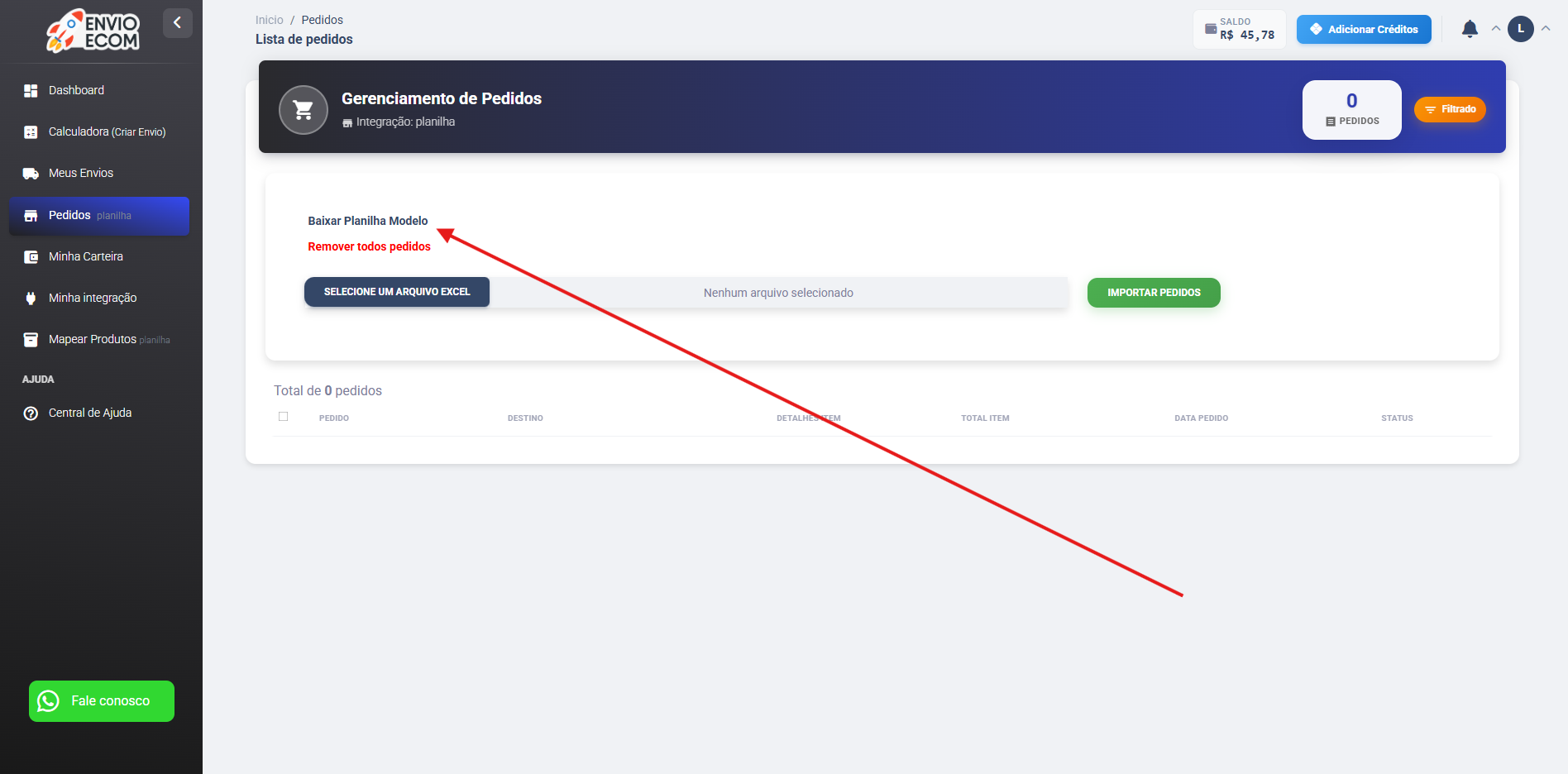
2. Clique em Baixar Planilha Modelo.
3. Preencha todos os campos obrigatórios.
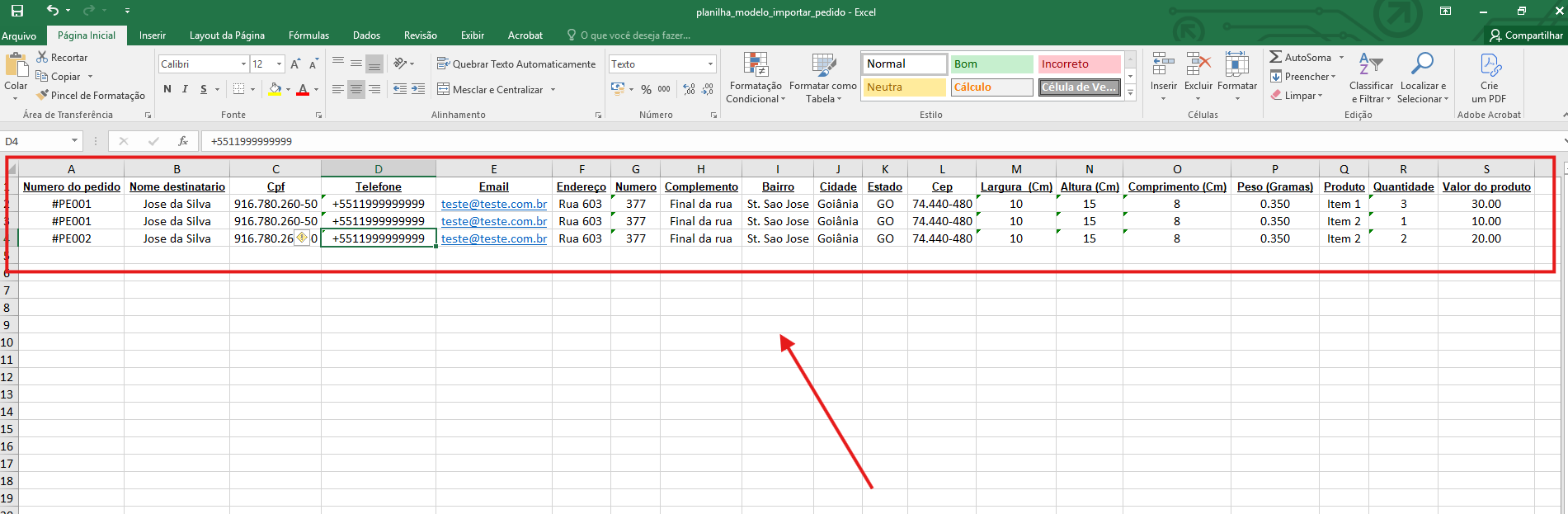
Nenhum campo pode ficar vazio.
- Caso não exista número: usar S/N.
- Caso não exista complemento: usar S/C.
- O valor do produto corresponde ao valor do seguro do pacote.
3. Enviando a Planilha
1. Clique em Escolher Arquivo e selecione a planilha no computador.
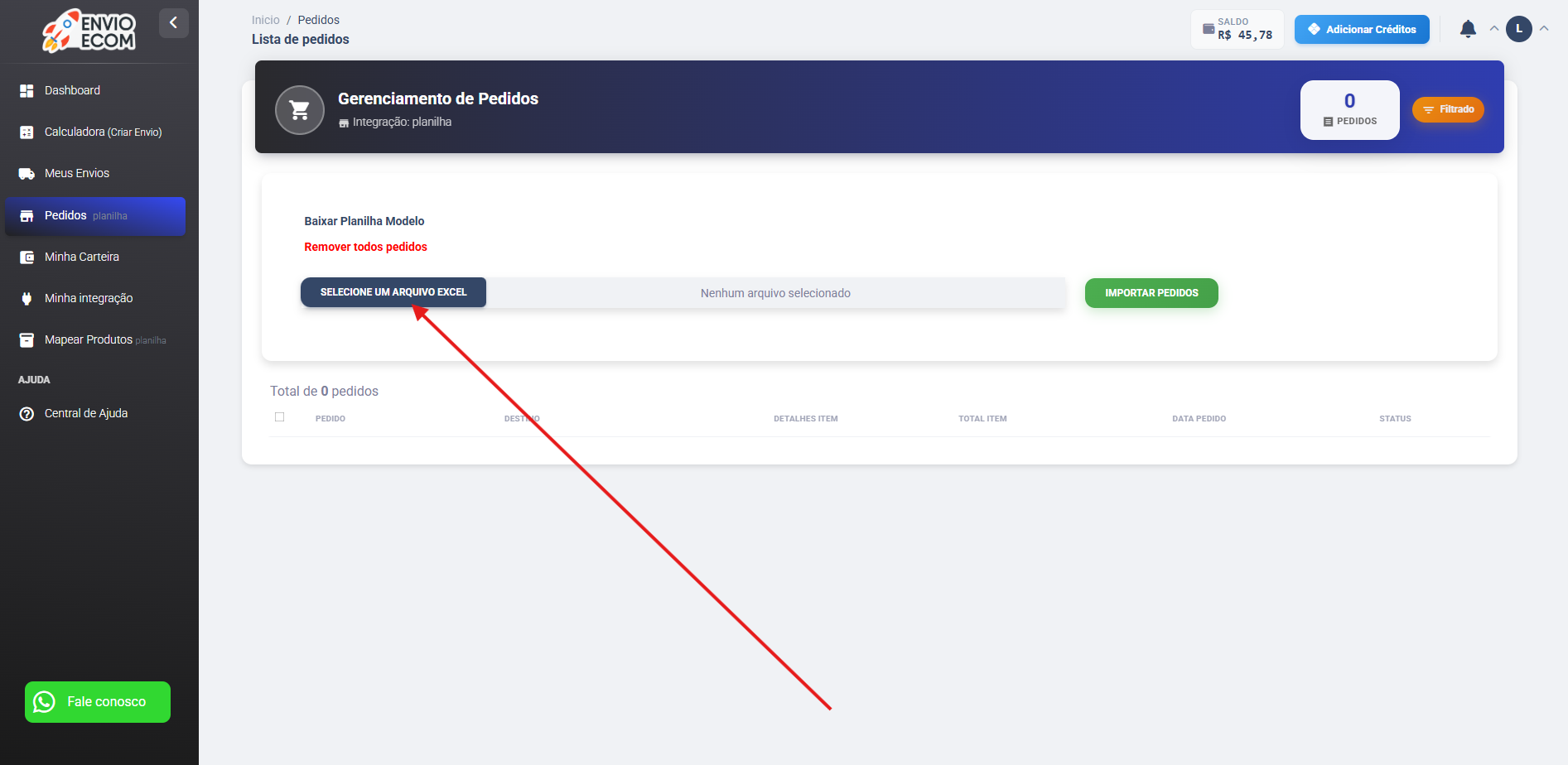
2. Clique em Importar Arquivo.
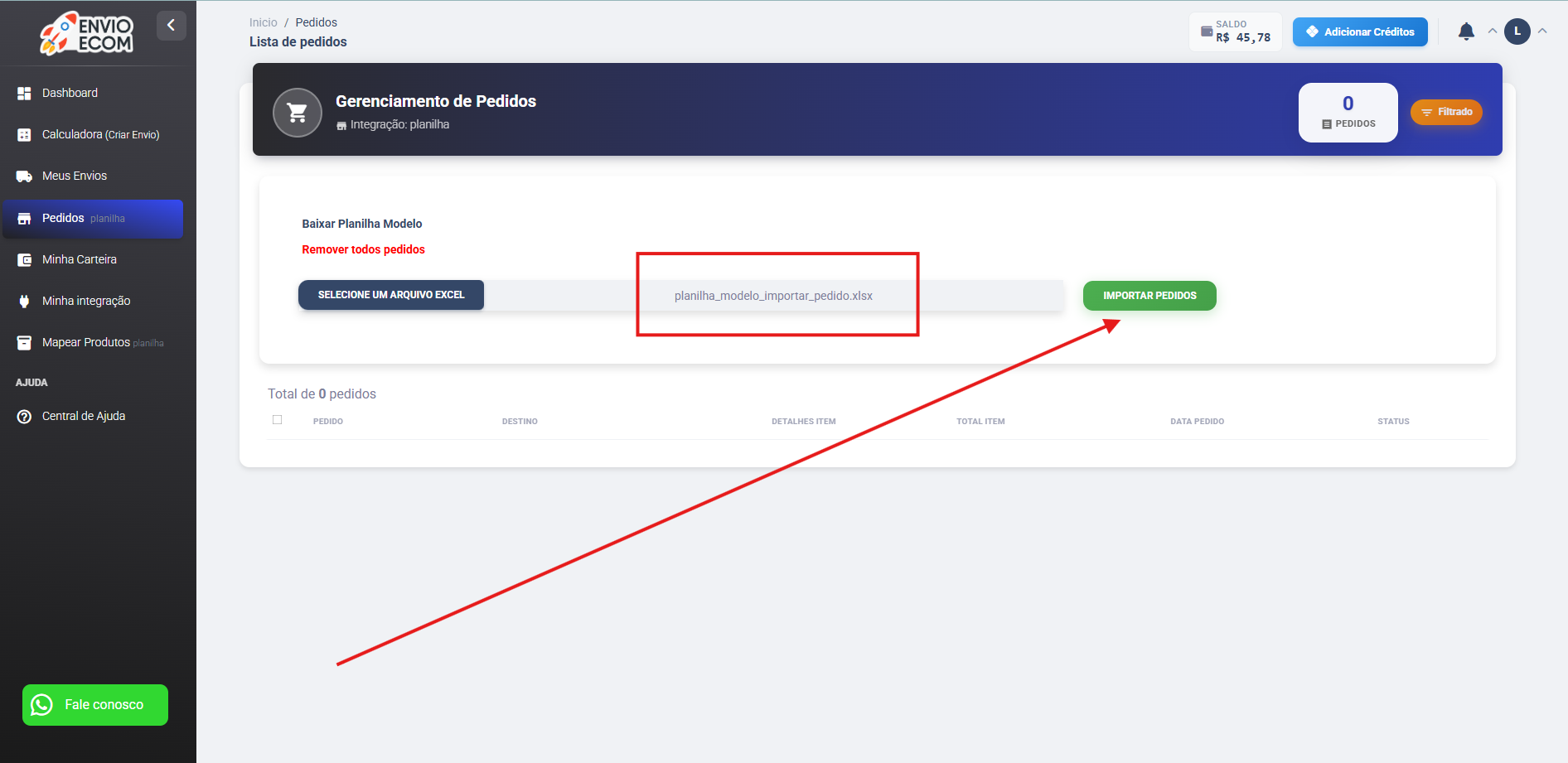
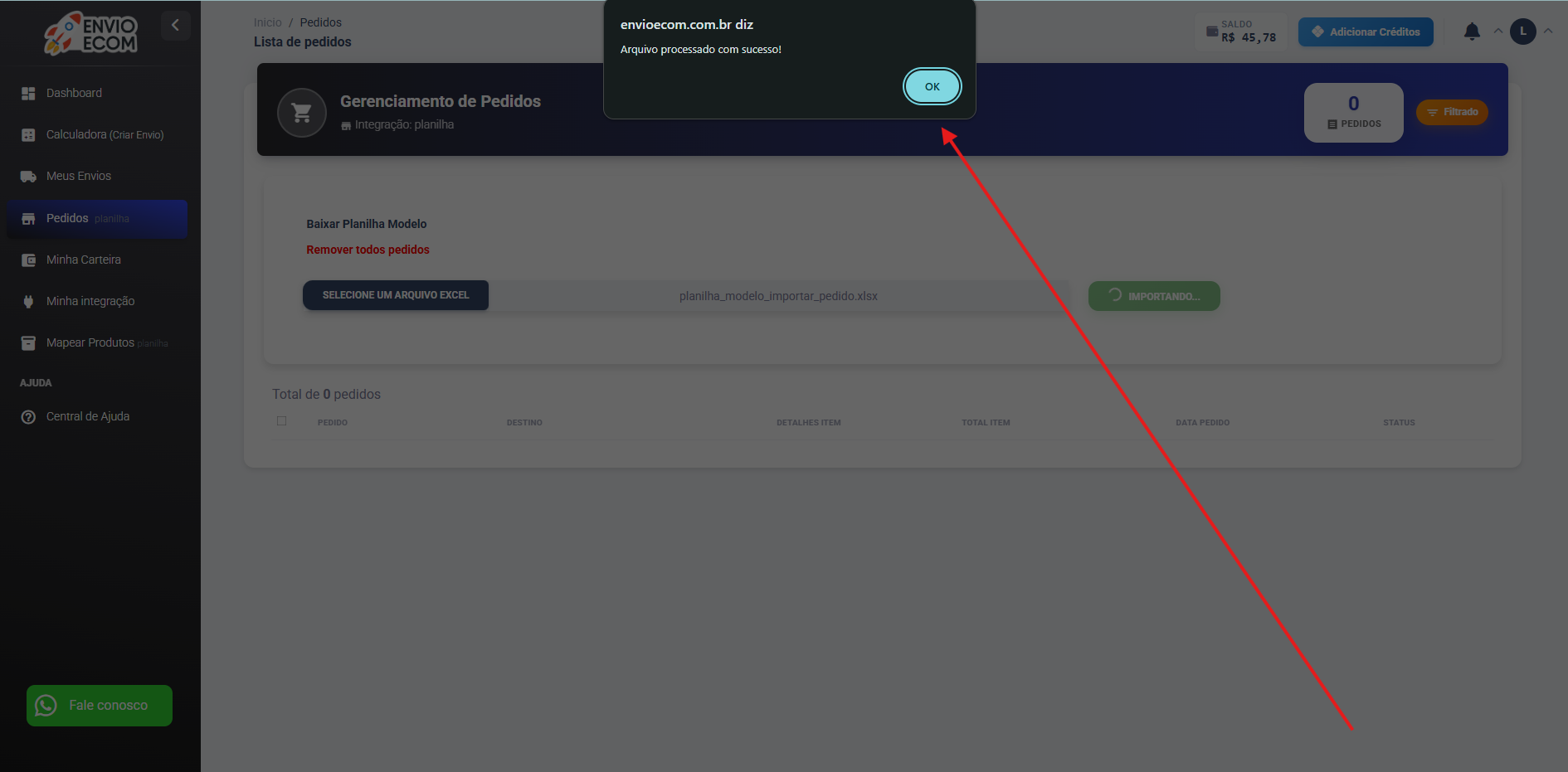
3. Aguarde a confirmação de processamento e clique em OK.
4. Conferindo os Pedidos
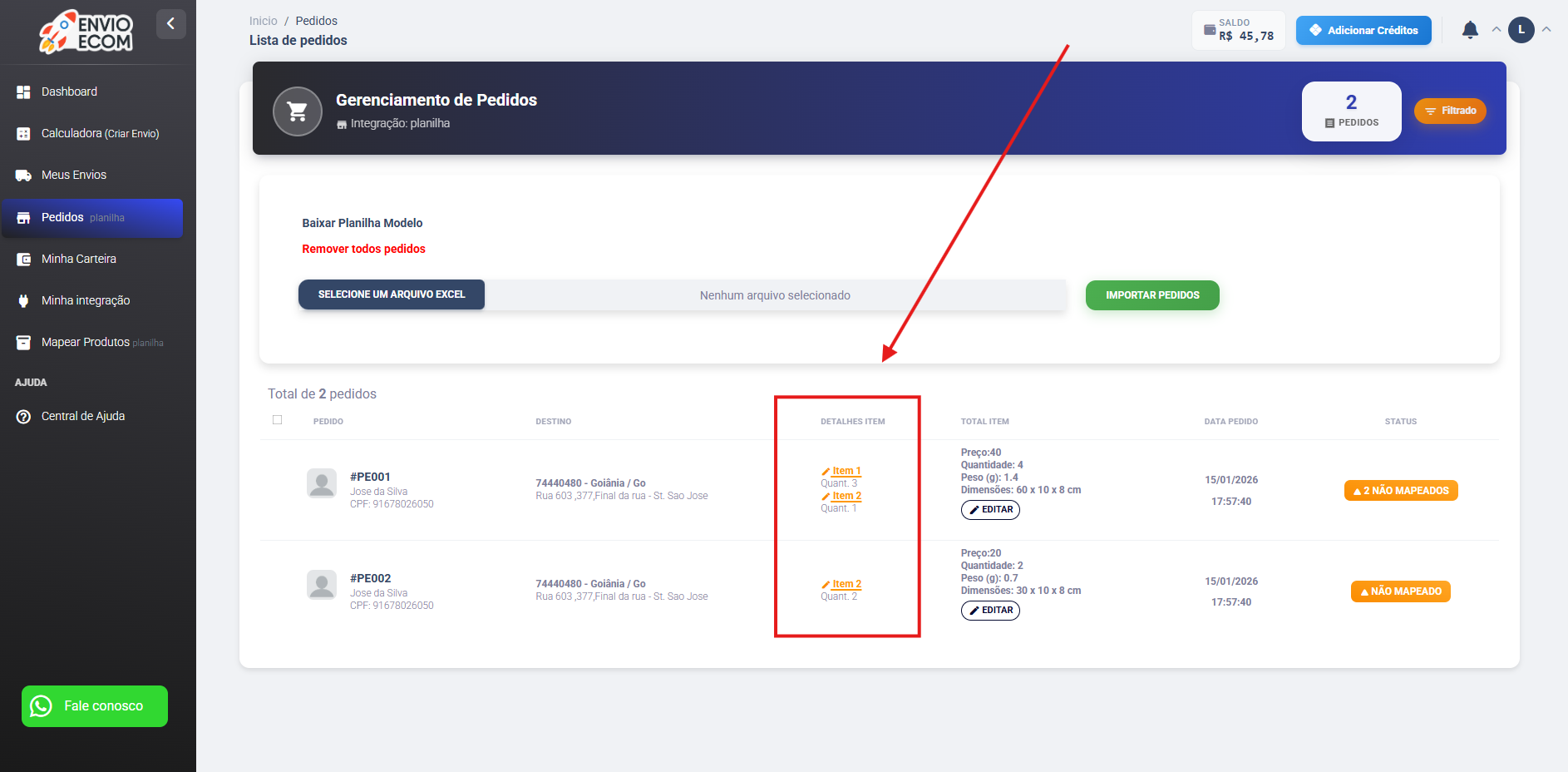
Após o upload, os pedidos importados aparecerão para conferência.
Clique em Detalhes Itens para verificar as informações e confirmar os dados.
5. Cotação dos Fretes
Após a conferência, a Envio Ecom liberará as opções de cotação.
Selecione os pedidos desejados e escolha a melhor opção de frete.
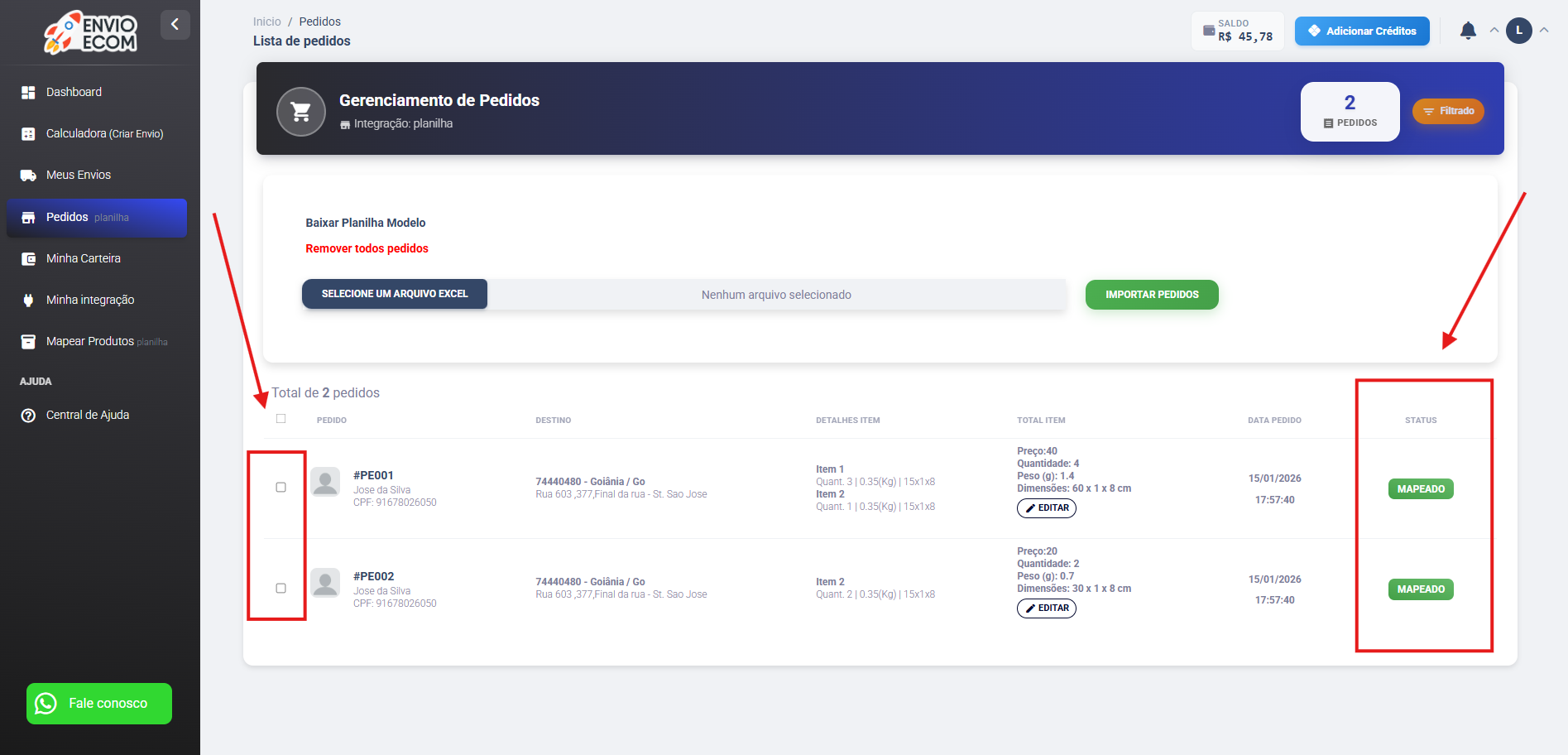
Selecione os pedidos e clique em PROCESSAR COTAÇÕES:
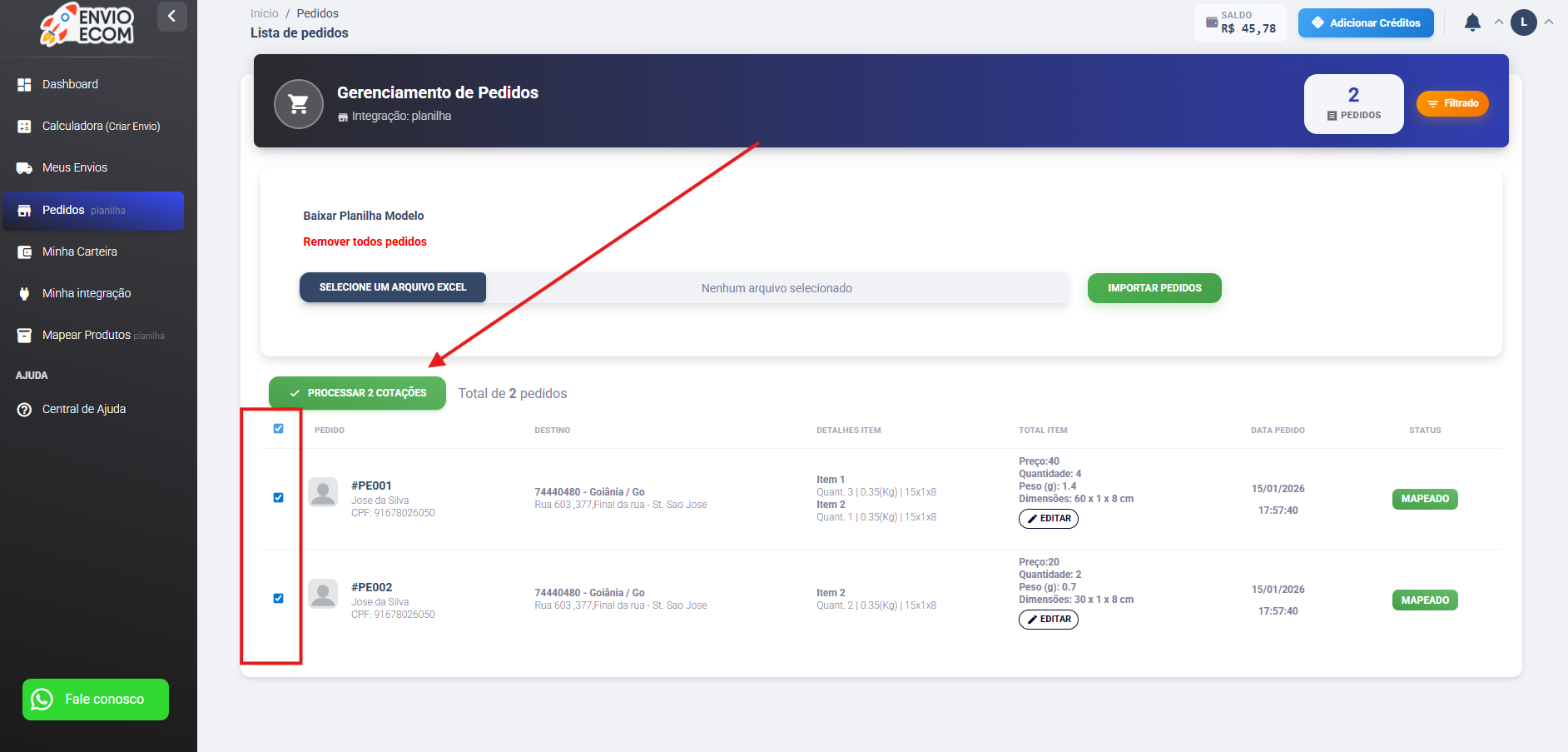
SOs valores de frete das transportadoras disponíveis serão calculados automaticamente.
Por padrão, será selecionada a transportadora com o menor valor.
Caso deseje enviar por outra transportadora, basta selecionar a opção de sua preferência.
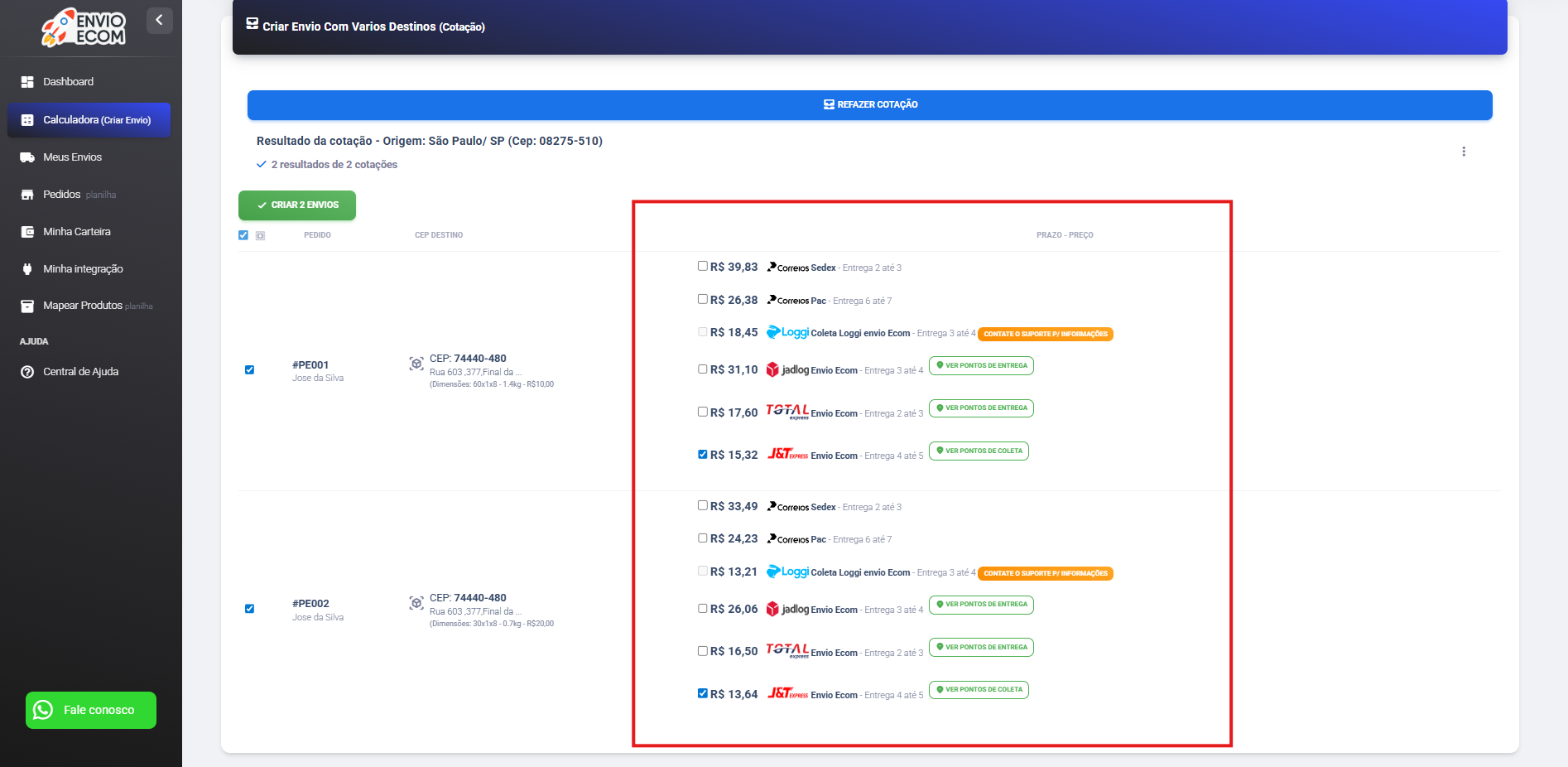
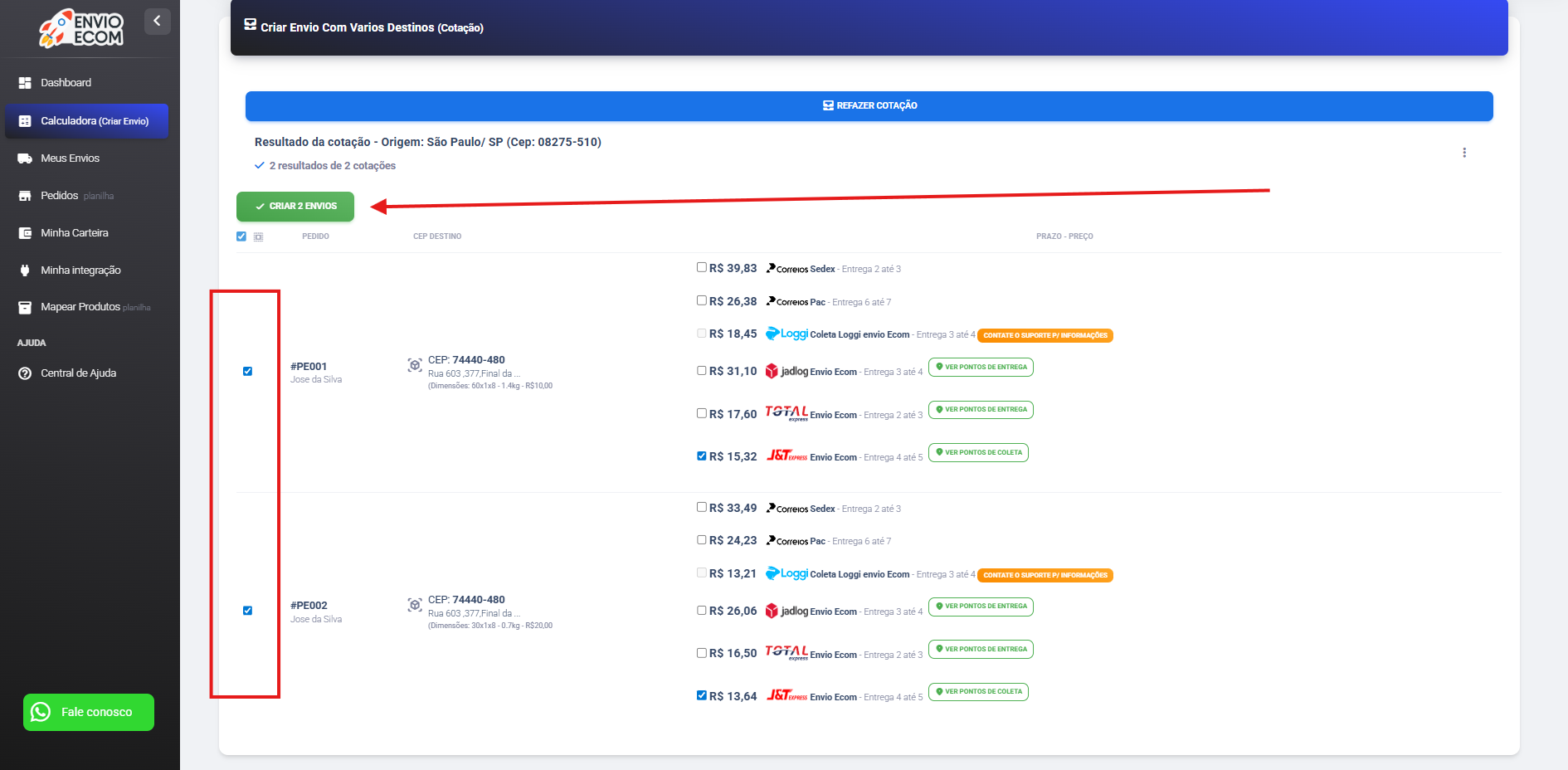
Transportadoras e valores aceitos, clique em CRIAR ENVIOS
6. Geração das Etiquetas
Confira se os dados foram preenchidos corretamente.
Clique em GERAR PEDIDOS.
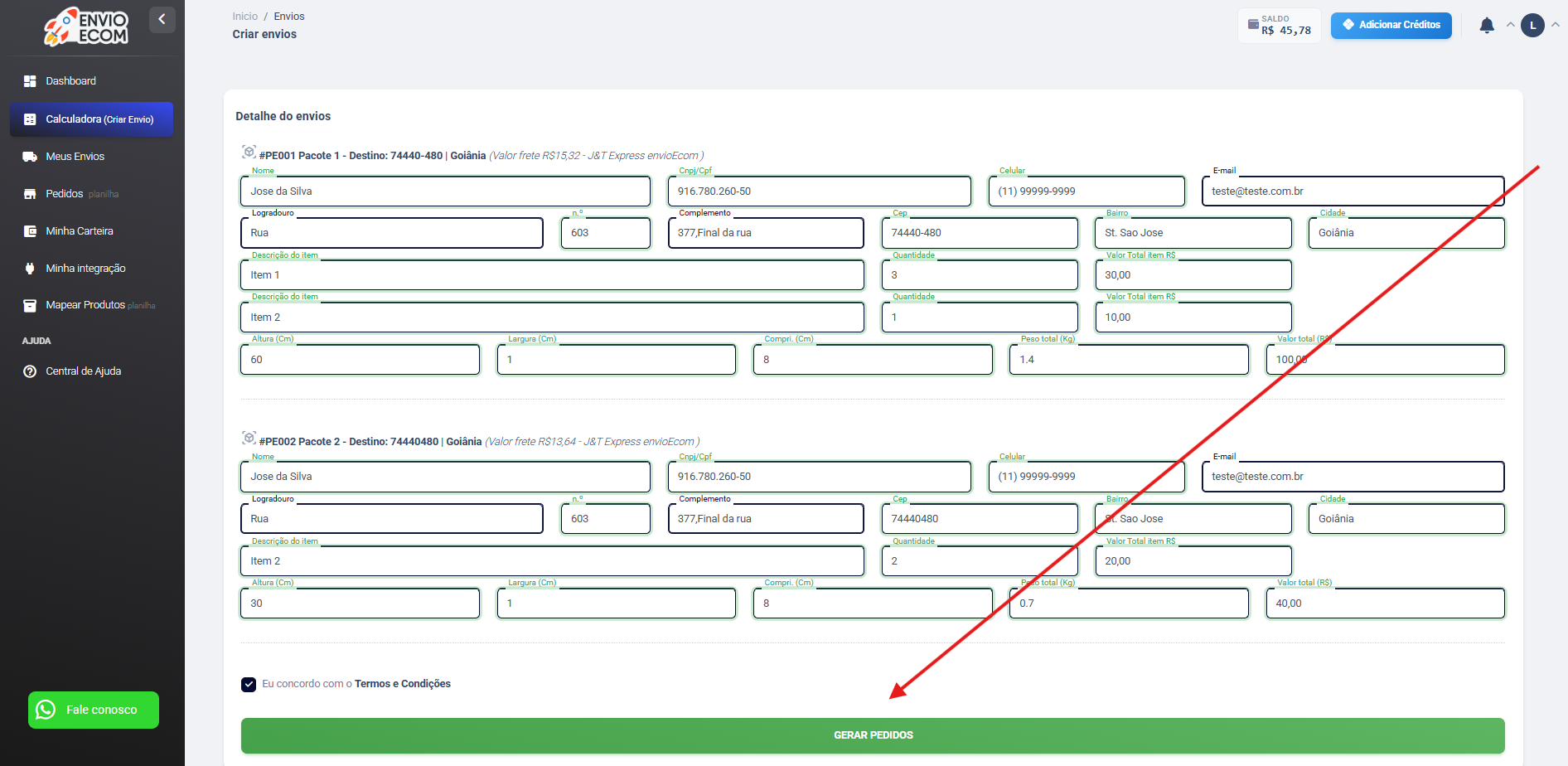
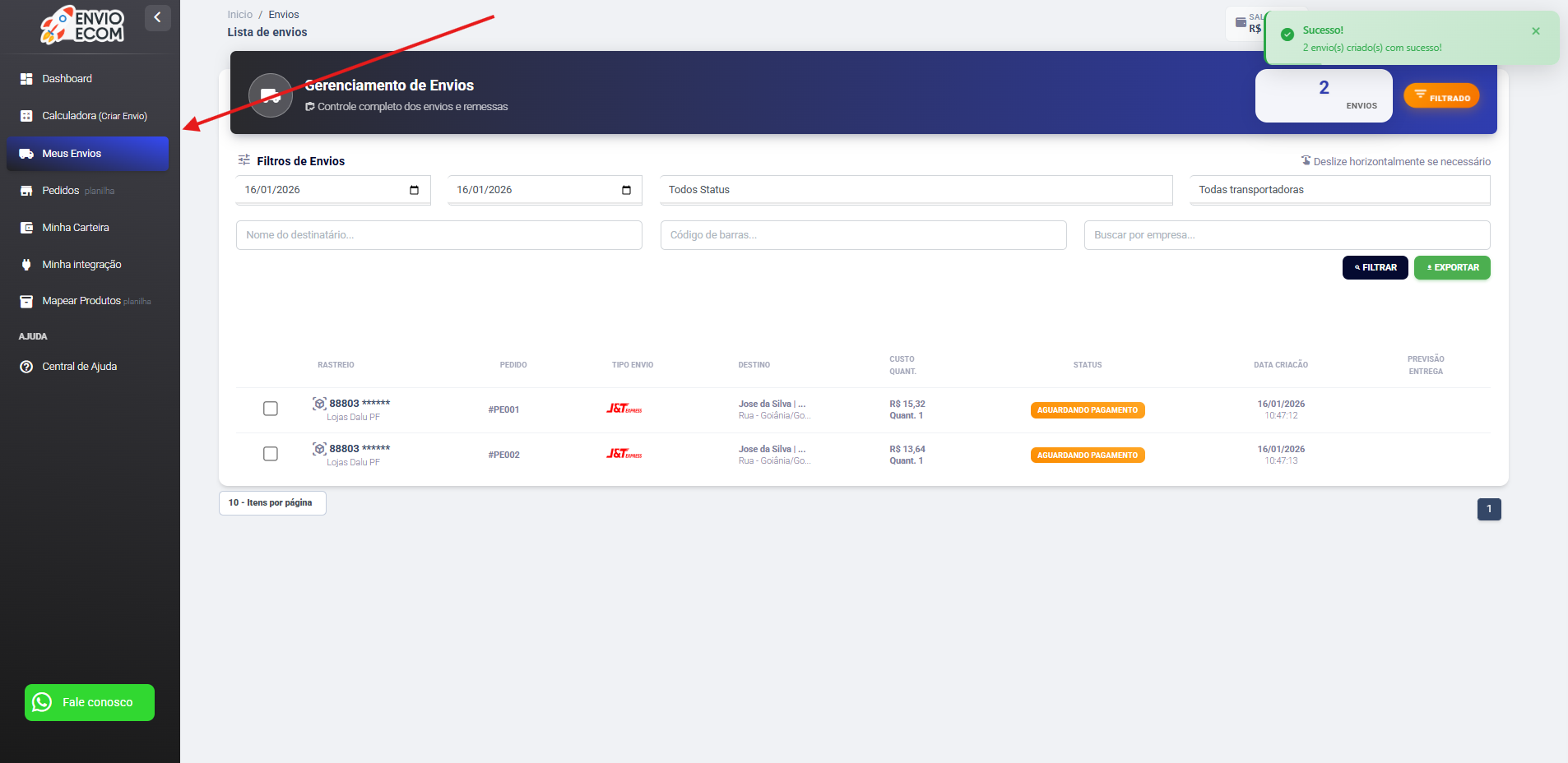
Os pedidos ficarão aguardando pagamento e, após a confirmação, as etiquetas serão liberadas para impressão e envio.
⚠️ Importante:
A Envio Ecom é uma plataforma de intermediação logística que conecta usuários às transportadoras parceiras para cotação, emissão de etiquetas e gerenciamento de envios.
A execução do transporte, incluindo coleta, movimentação, armazenagem, entrega e devolução das encomendas, é realizada exclusivamente pela transportadora escolhida no momento da contratação do frete.
Dessa forma, a Envio Ecom não possui contato físico com as mercadorias e atua exclusivamente como intermediadora tecnológica, oferecendo ferramentas de gestão, rastreamento e suporte para os envios realizados na plataforma.