
A expedição é a conferência dos pacotes que vão sair no dia. Você bipa cada etiqueta, fecha o relatório de carga e entrega o PDF para o coletor assinar. É esse relatório que comprova que os pacotes foram entregues para coleta.
Agora dá para bipar de três jeitos, e eles podem ser misturados no mesmo relatório:
- Leitor de código de barras ligado ao computador;
- Digitando o código de rastreio da etiqueta;
- Câmera do celular, pelo app envioEcom. Não precisa de leitor.
Antes de começar: só entram no relatório os pacotes com status Aguardando expedição, e cada relatório aceita uma transportadora só. Se você envia por mais de uma, faça um relatório para cada.
1. Crie a expedição no painel
No menu lateral, clique em Expedição e depois em Criar expedição. A lista mostra os seus relatórios: clique no número para abrir um relatório; se ele ainda estiver aberto, você continua de onde parou.
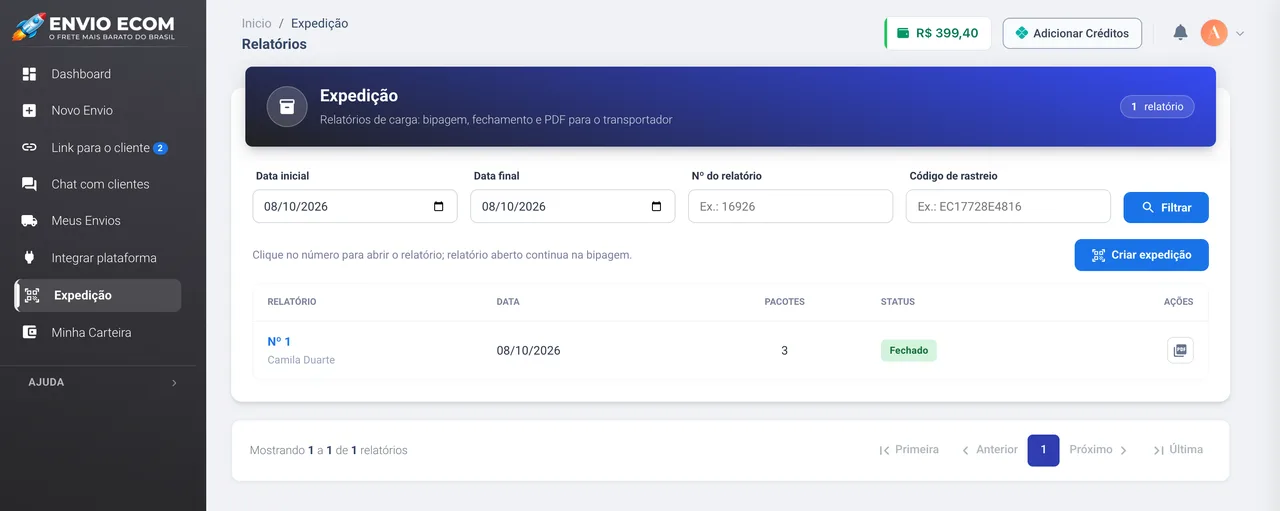
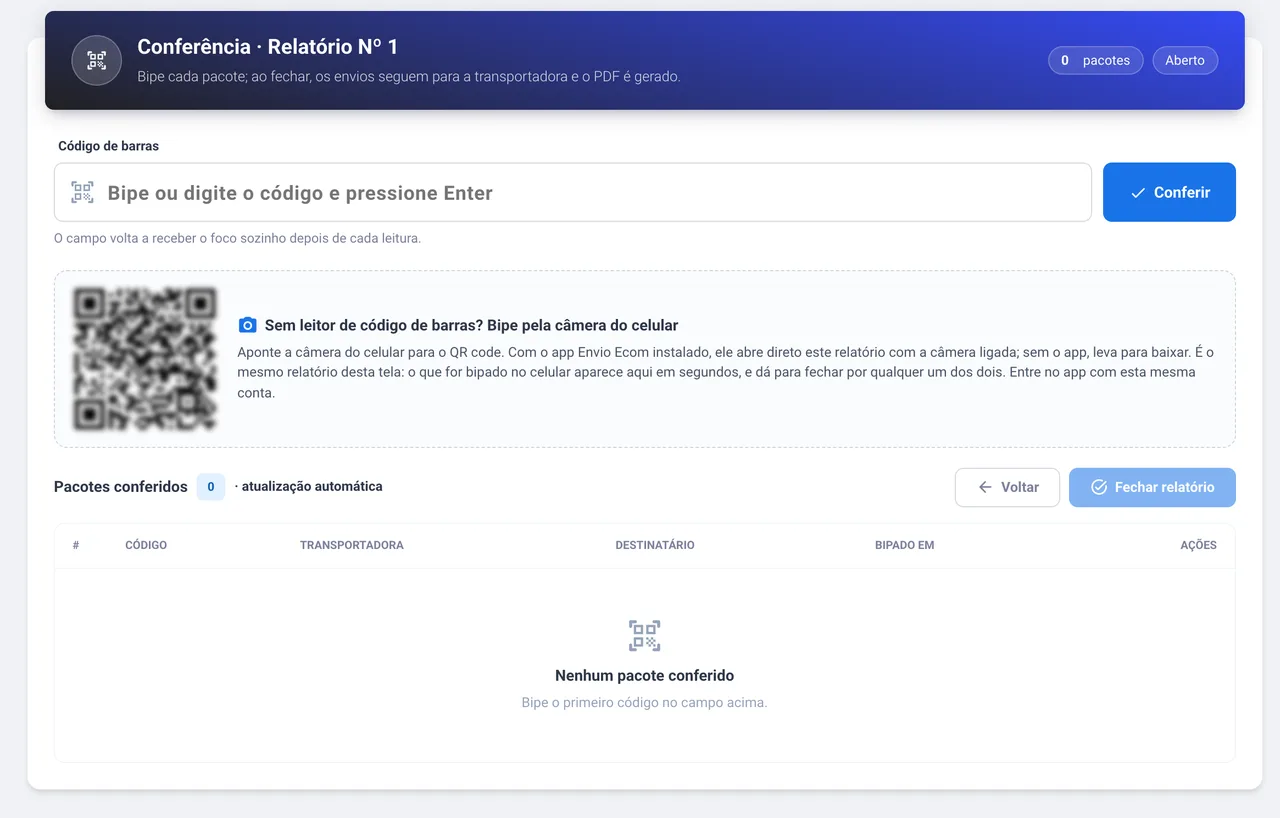
A tela de conferência abre com o campo de código de barras e, logo abaixo, o QR code para bipar pelo celular.
2. Bipe pelo computador
- Clique no campo Código de barras.
- Passe o leitor na etiqueta ou digite o código de rastreio e aperte Enter (ou clique em Conferir).
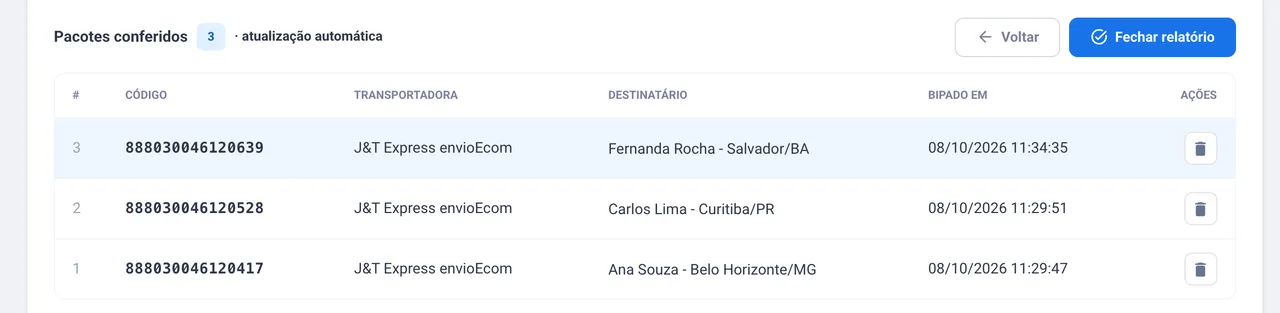
- O pacote conferido aparece em verde e entra na lista Pacotes conferidos. O campo volta a receber o foco sozinho para a próxima leitura.
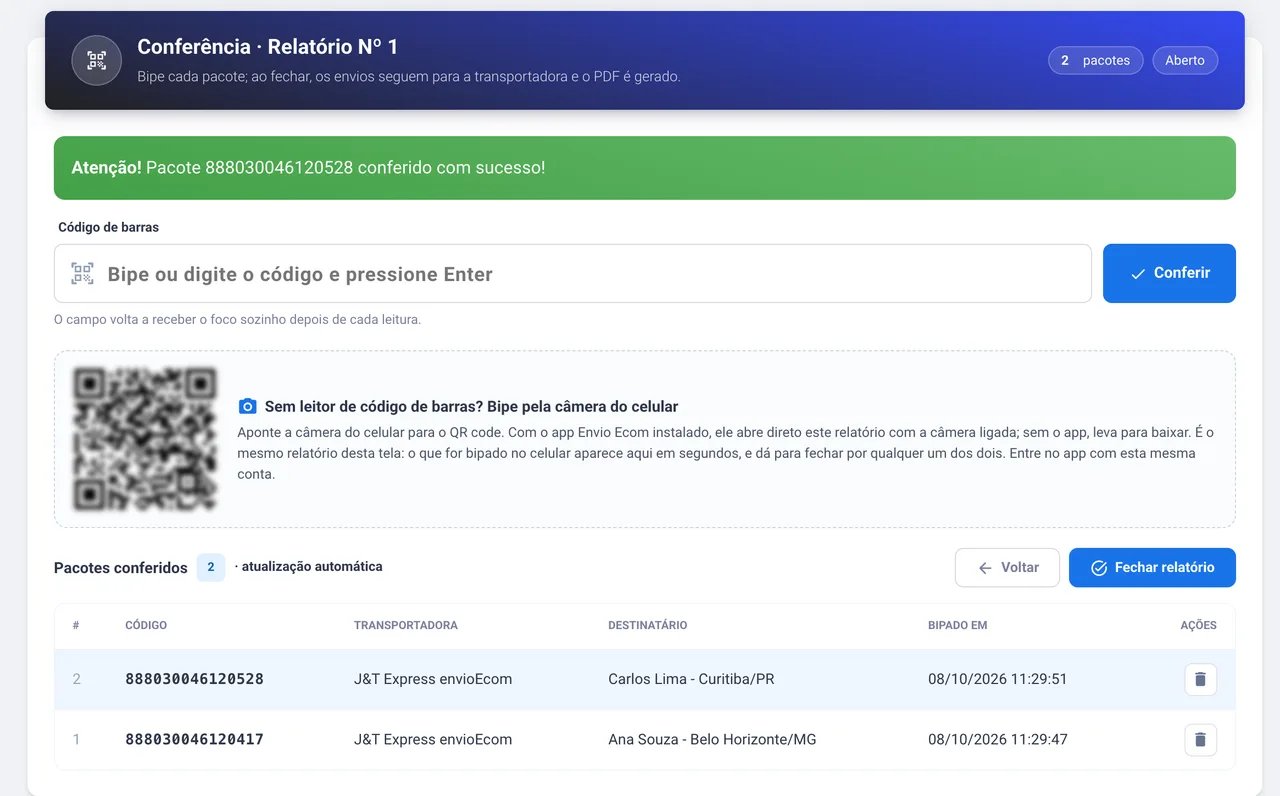
⚠️ O código bipado precisa ser exatamente o código de rastreio da etiqueta. Bipou errado? Clique na lixeira da linha para tirar o pacote do relatório: ele volta para Aguardando expedição.
3. Bipe pela câmera do celular
Sem leitor de código de barras, o celular faz o mesmo papel. Você precisa do app envioEcom atualizado (link para baixar), com login na mesma conta do painel.
Jeito 1: pelo QR code da tela de conferência
Com a conferência aberta no computador, aponte a câmera do celular para o QR code do quadro "Sem leitor de código de barras? Bipe pela câmera do celular". O app abre direto nesse relatório, com a câmera ligada. Se o app não estiver instalado, o link leva para a página de download.

Abriu a tela do painel no próprio celular? No lugar do QR aparece o botão Abrir a conferência no app.
Jeito 2: direto no app
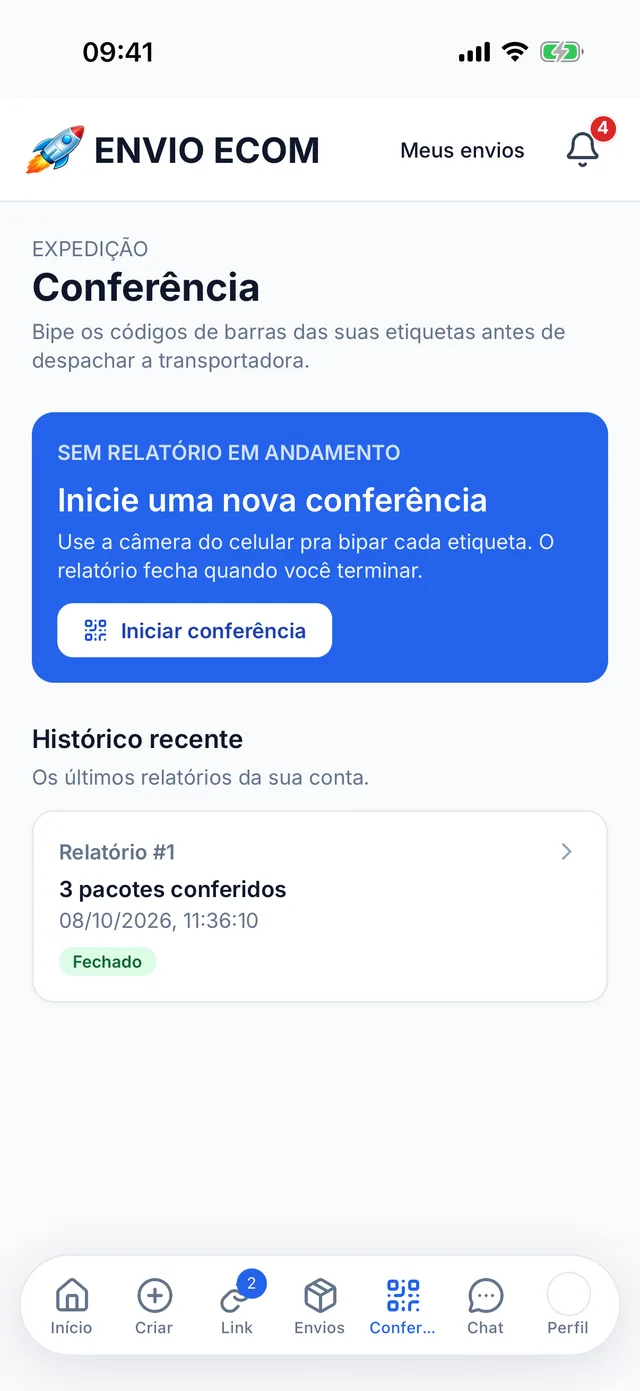
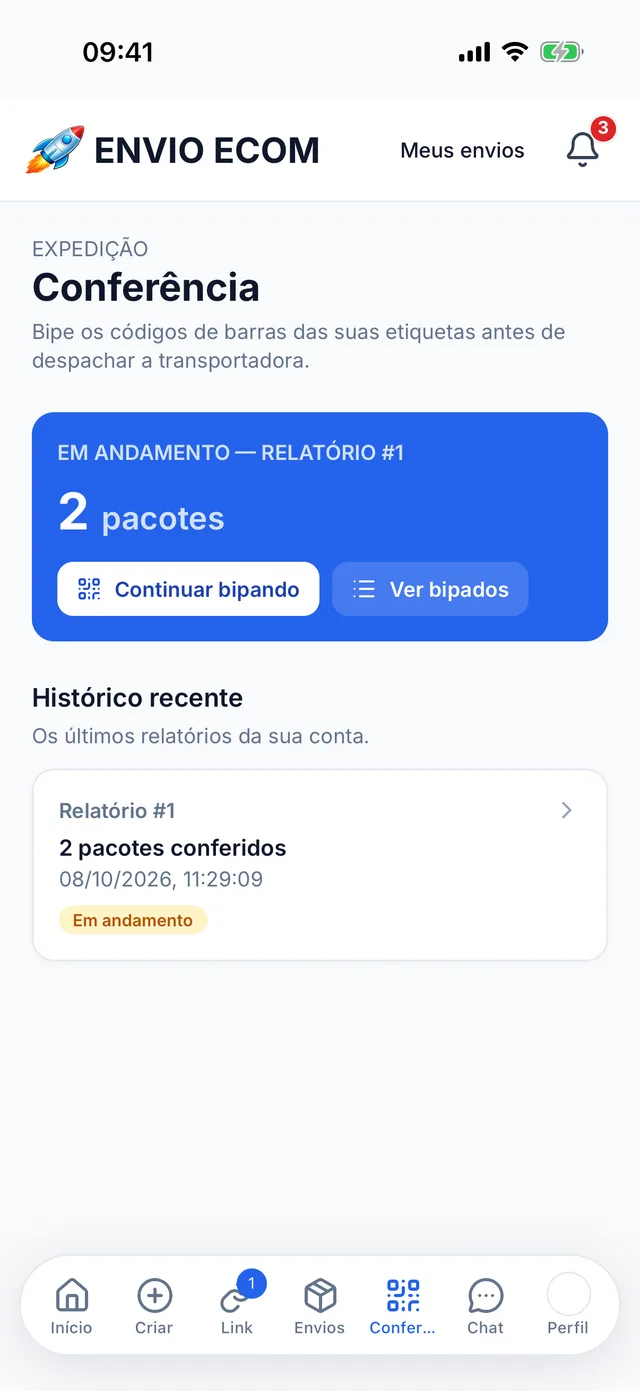
No app, toque na aba Conferência:
- Sem relatório aberto, toque em Iniciar conferência. O relatório é criado no primeiro pacote bipado.
- Com um relatório em andamento (aberto pelo app ou pelo painel), toque em Continuar bipando.
Em Histórico recente ficam os seus últimos relatórios, abertos e fechados.
Bipando com a câmera
- Aponte a câmera para o código de barras da etiqueta, dentro da moldura. Com o modo Auto ligado, a leitura é automática: não precisa tocar em nada.
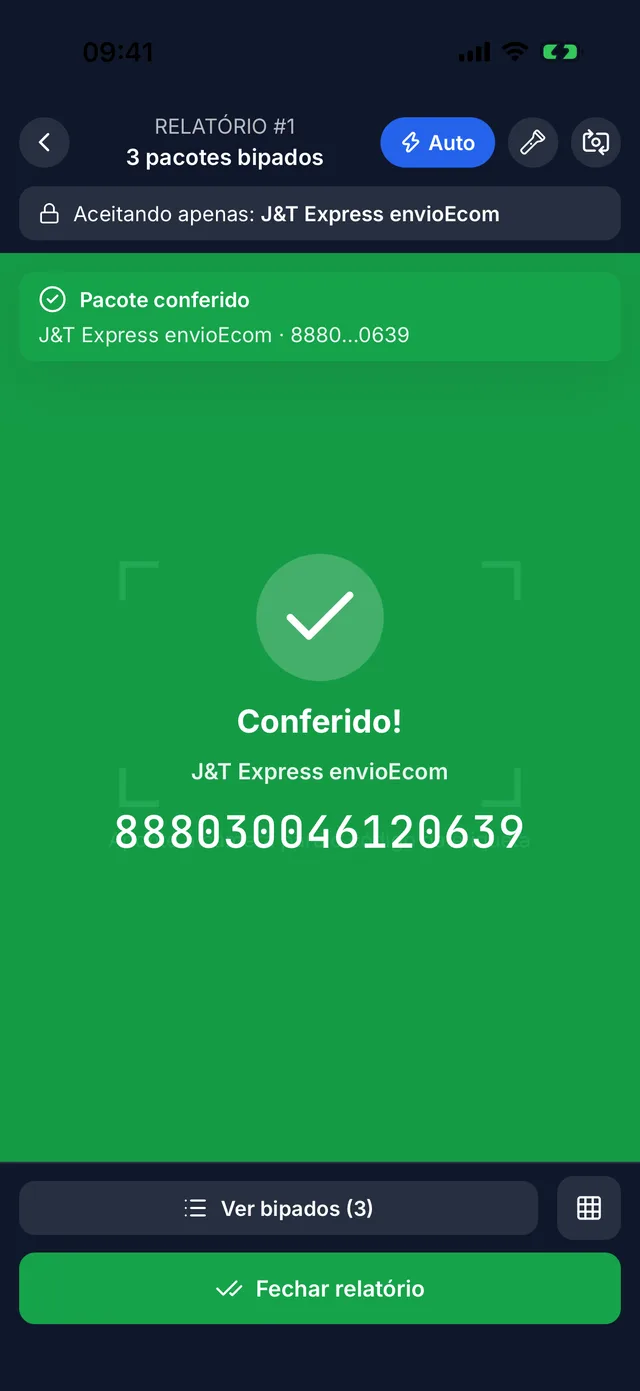
- A tela fica verde com Conferido! e o código do pacote. Passe para a próxima etiqueta.
- No topo aparece quantos pacotes já foram bipados e qual transportadora o relatório está aceitando.
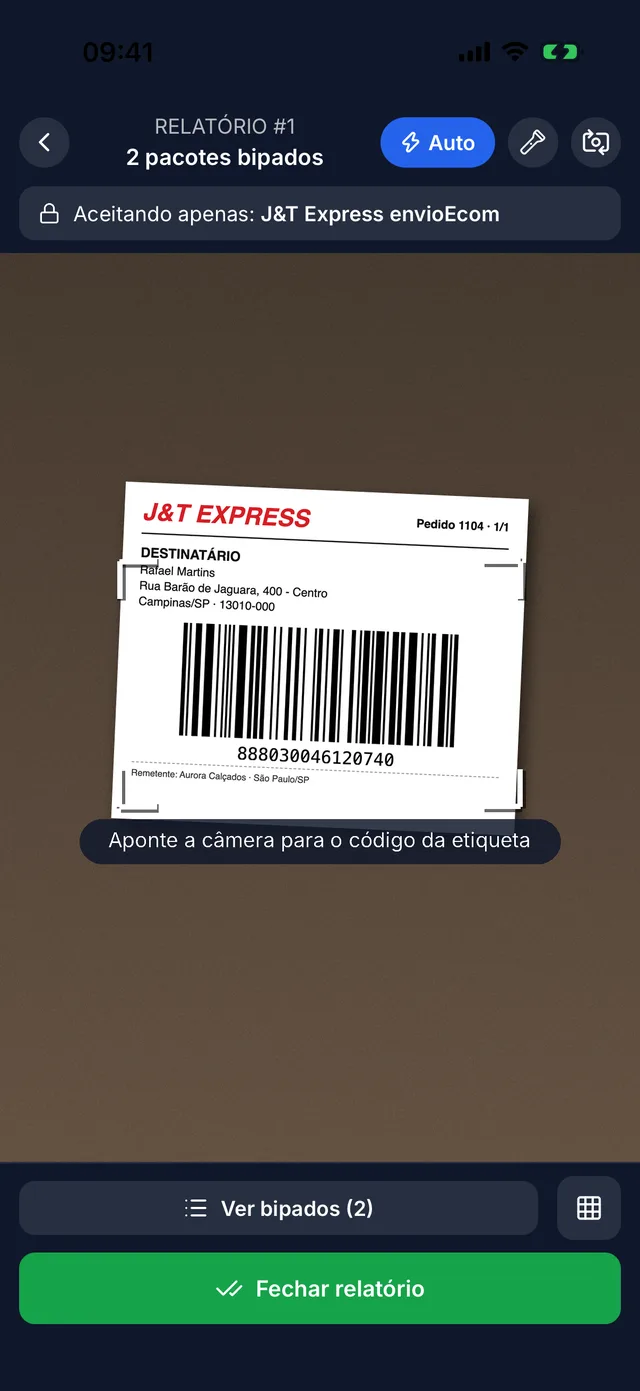
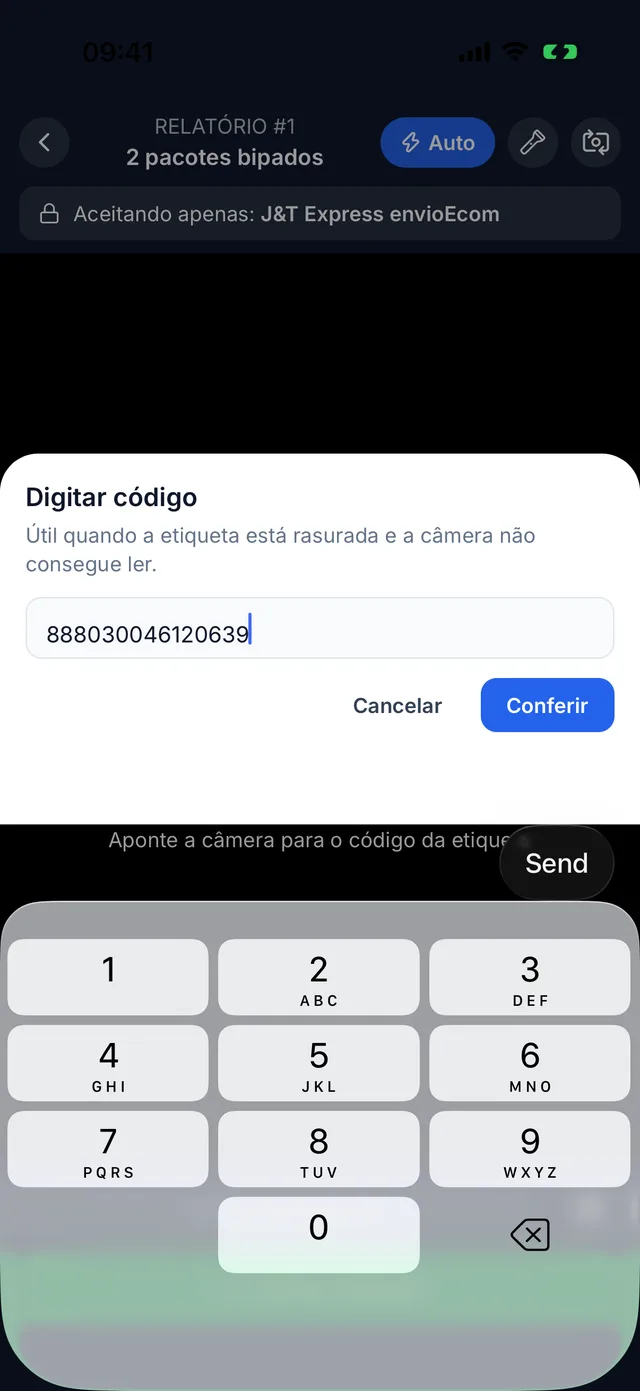
Em lugar escuro, use o botão da lanterna, no topo. Etiqueta rasurada ou amassada que a câmera não lê? Toque no botão quadrado ao lado de "Ver bipados" (Digitar código) e informe o código de rastreio.
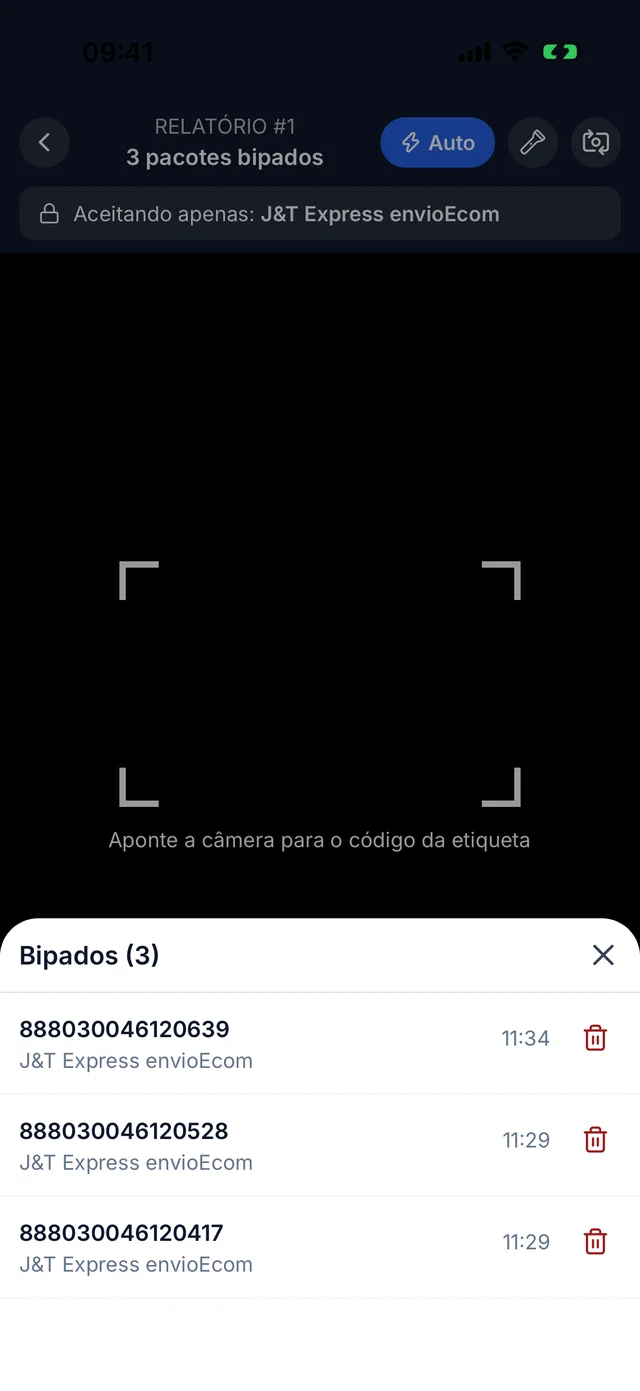
Em Ver bipados você confere a lista e, se precisar, remove um pacote pela lixeira.
4. Celular e computador mostram o mesmo relatório
O relatório é um só. O que você bipa no celular aparece no painel em segundos, sem recarregar a página (repare no aviso atualização automática). Dá para bipar uma parte em cada um.
5. Feche o relatório de carga
Depois de bipar todos os pacotes do dia, feche o relatório por onde preferir:
- No painel: botão Fechar relatório.
- No app: botão verde Fechar relatório e depois Confirmar fechamento.
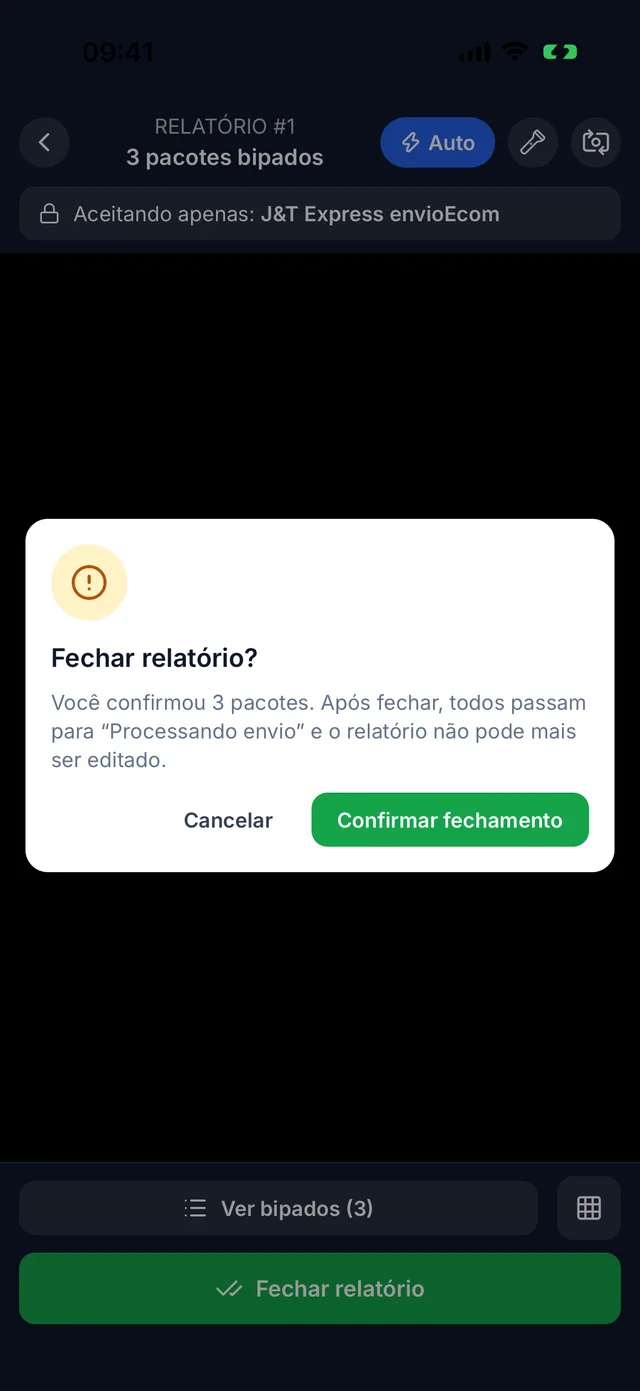
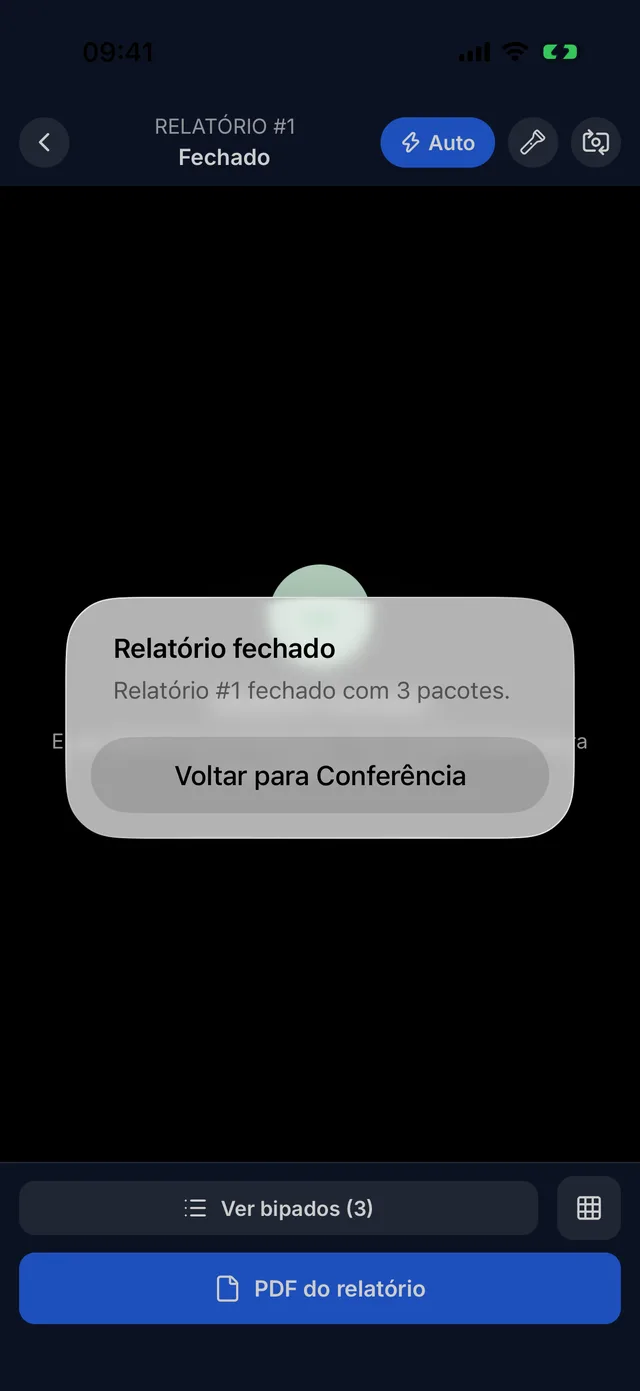
⚠️ Ao fechar, os pacotes passam para Processando envio e o relatório não pode mais ser editado. A transportadora só recebe as informações dos pacotes depois do fechamento.
6. Imprima e guarde o relatório assinado
Abra o PDF pelo ícone na lista de Expedição do painel ou pelo botão PDF do relatório no app (dá para compartilhar ou imprimir direto do celular).
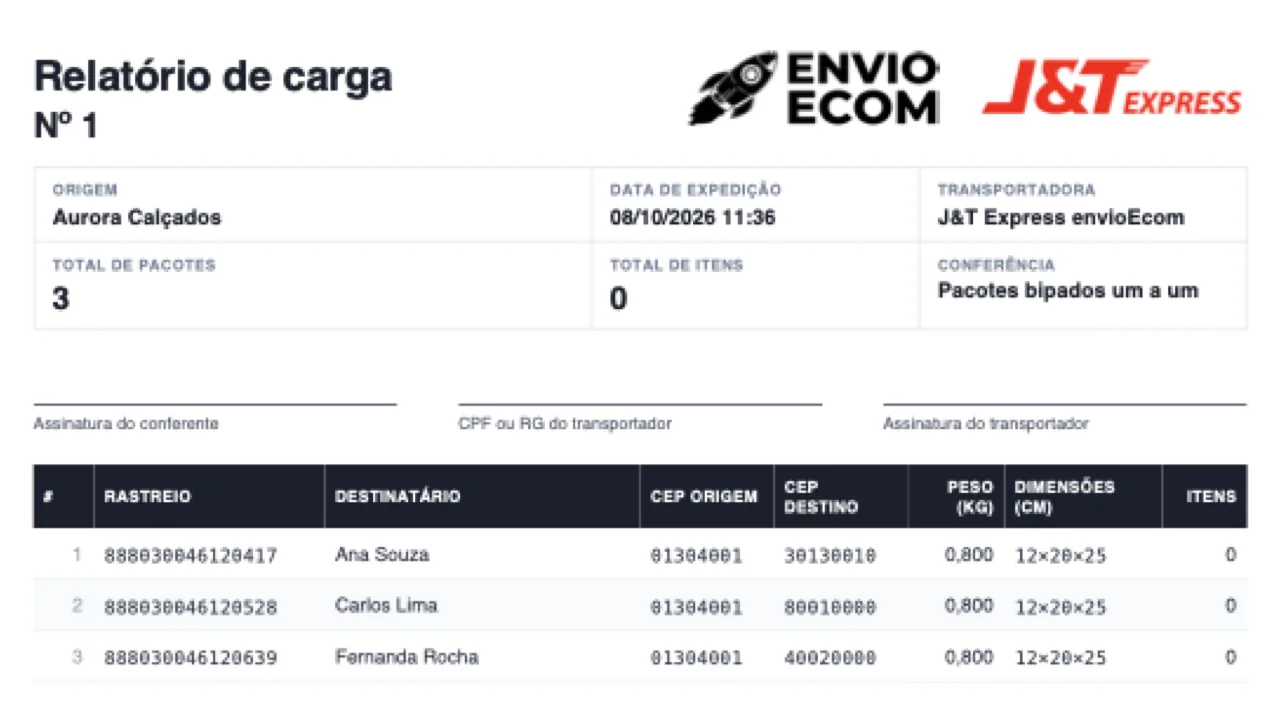
- Imprima o relatório.
- Peça ao coletor a assinatura e o CPF ou RG.
- Guarde o relatório assinado: é o comprovante de que os pacotes foram entregues para coleta.
Dicas importantes
- Confira se todos os pacotes foram bipados antes de fechar o relatório.
- Não entregue ao coletor pacote que ficou fora do relatório de carga.
- Pacote que não ficou verde: confira se a etiqueta é desse envio, se ele está em Aguardando expedição e se é da mesma transportadora do relatório.
Perguntas frequentes
Não vejo a aba Conferência no app
Atualize o app pela App Store ou pelo Google Play e entre com a mesma conta do painel. Se mesmo assim a aba não aparecer, fale com o nosso suporte para liberar a expedição na sua conta.
Li o QR code e o app avisou que o link é de outra conta
O app está conectado com outra conta. Saia e entre com o mesmo e-mail que você usa no painel.
A câmera não abre no app
O app precisa de permissão para usar a câmera. Libere em Ajustes do celular, no app envioEcom, e abra a Conferência de novo.
Posso ter dois relatórios abertos ao mesmo tempo?
Não. Cada conta tem um relatório aberto por vez. Feche o atual antes de começar o próximo (por exemplo, o de outra transportadora).
⚠️ Importante: a Envio Ecom é uma plataforma de intermediação logística que conecta usuários às transportadoras parceiras para cotação, emissão de etiquetas e gerenciamento de envios. A execução do transporte, incluindo coleta, movimentação, armazenagem, entrega e devolução das encomendas, é realizada exclusivamente pela transportadora escolhida no momento da contratação do frete. A Envio Ecom não tem contato físico com as mercadorias e atua como intermediadora tecnológica, oferecendo ferramentas de gestão, rastreamento e suporte para os envios realizados na plataforma.