
Este passo a passo é para pontos de coleta (contas de balcão), que recebem os pacotes dos lojistas e entregam ao motorista de cada transportadora. Pelo app envioEcom você fecha a expedição da transportadora na hora em que o motorista chega, sem precisar ir ao computador.
Funciona assim: você bipa os pacotes no comprovante do Despacho. Quando o comprovante é fechado, os pacotes entram sozinhos na expedição da transportadora de cada um. Quando o motorista chega, você confere a expedição, fecha e entrega o PDF de carga para ele assinar.
Antes de começar: atualize o app envioEcom (link para baixar) e entre com a conta de balcão do seu ponto, a mesma do painel. A opção de fechar a expedição aparece nas contas de balcão com a expedição por transportadora ativada.
1. Bipe e feche o comprovante
Na aba Despacho do app, toque em Bipar pela câmera e bipe as etiquetas dos pacotes que os lojistas deixaram no balcão. A câmera funciona do mesmo jeito da conferência: veja como bipar, usar a lanterna e digitar um código no artigo Expedição: bipe os pacotes pelo computador ou pelo celular.
Terminou de receber os pacotes? Toque em Fechar comprovante e depois em Confirmar fechamento.
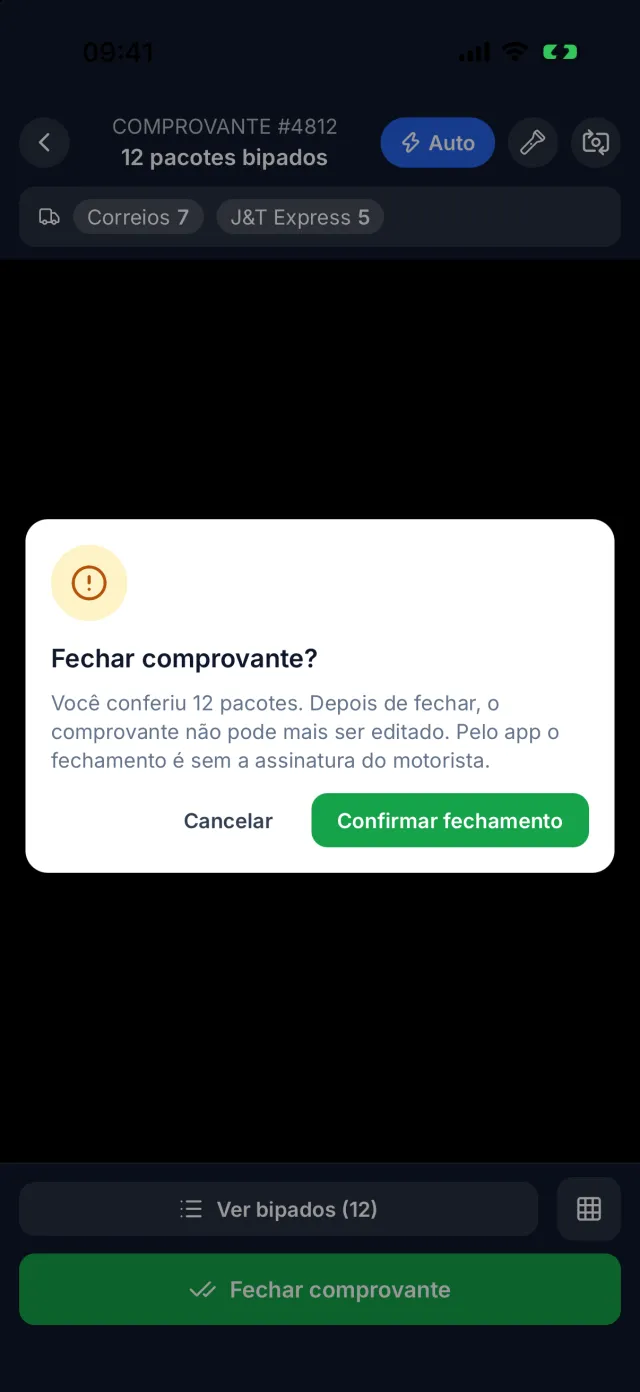
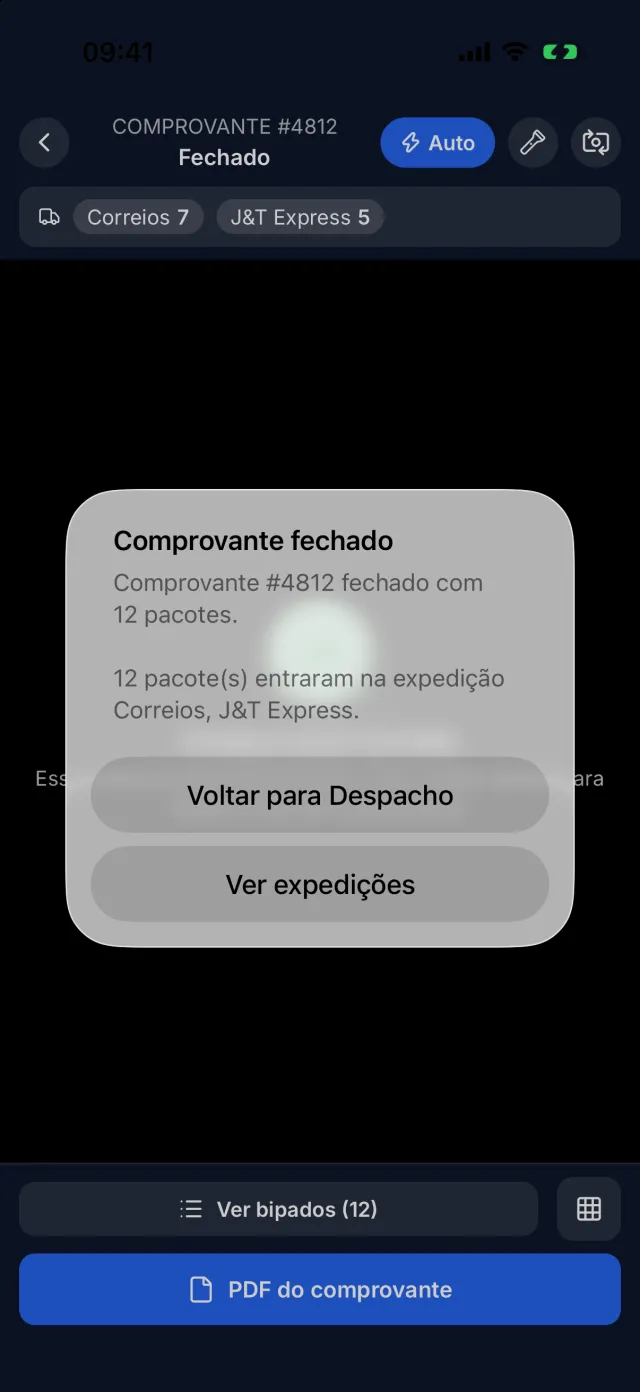
⚠️ Os pacotes entram na expedição quando o comprovante é fechado, e não a cada bipagem. O aviso Comprovante fechado mostra quantos pacotes entraram e em qual expedição. Toque em Ver expedições para ir direto para a lista.
2. Toque em Despacho e escolha "Fechar expedição"
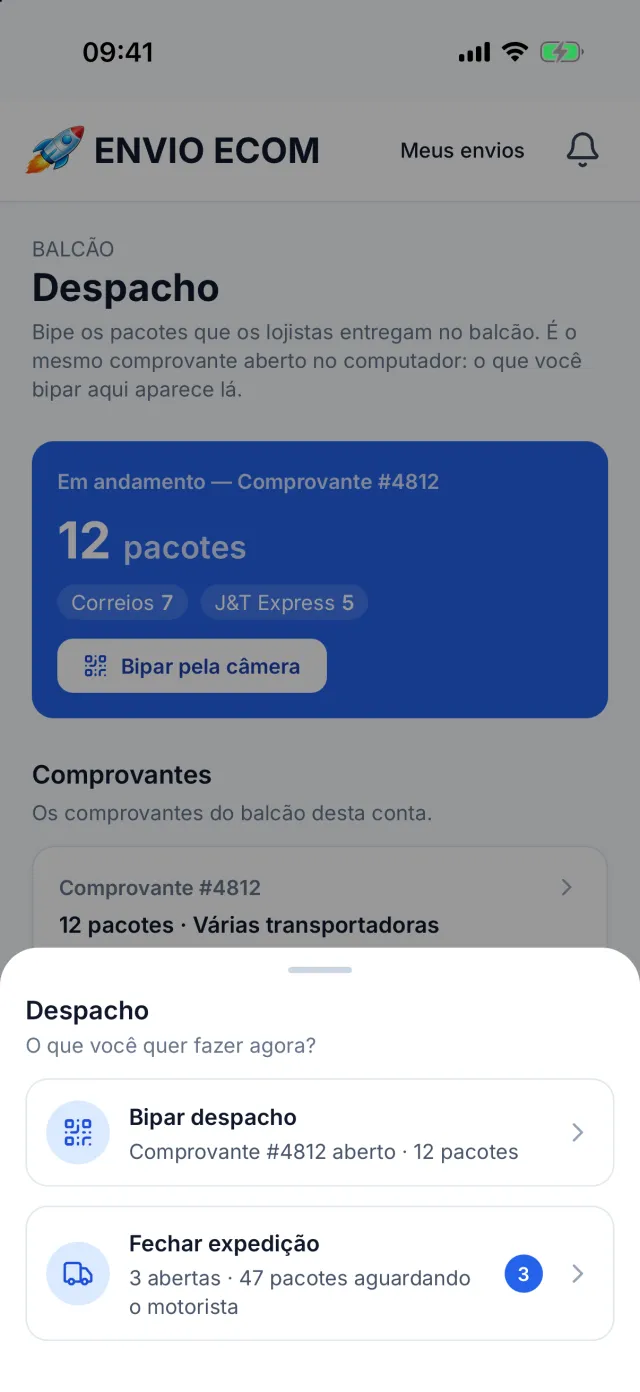
Toque no ícone Despacho, na barra de baixo do app. Abre um menu com duas opções:
- Bipar despacho: abre a câmera no comprovante aberto (ou começa um novo). Mostra o número do comprovante e quantos pacotes ele já tem.
- Fechar expedição: abre a lista de expedições. Mostra quantas estão abertas e quantos pacotes aguardam o motorista.
Quer ver os comprovantes e os PDFs deles? Toque fora do menu: você fica na aba Despacho de sempre.
3. Escolha a transportadora
A tela Expedição por transportadora mostra uma expedição aberta para cada transportadora: os pacotes dos Correios ficam todos juntos, os da J&T Express também, e as demais transportadoras são separadas pela modalidade (por exemplo, Loggi dropoff). Cada cartão mostra o número da expedição, de quantos comprovantes vieram os pacotes, desde quando ela está aberta e o total de pacotes.
Toque na transportadora do motorista que chegou.
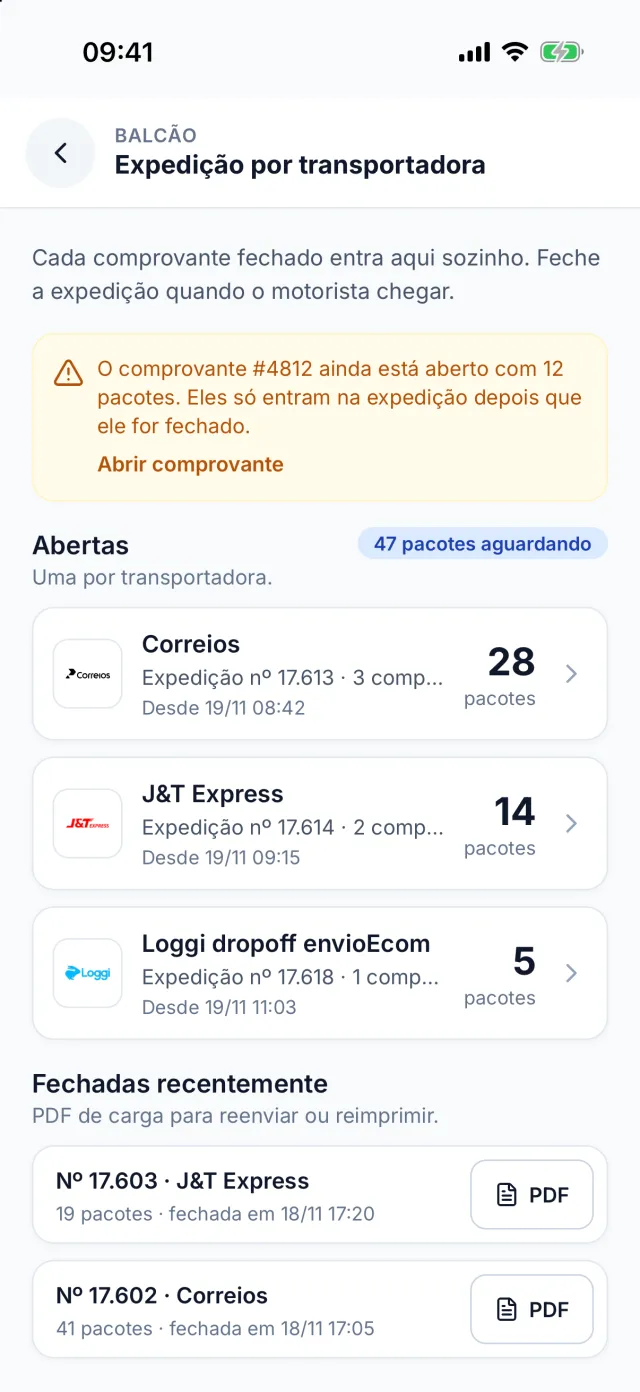
Apareceu o aviso amarelo de comprovante aberto? Os pacotes desse comprovante ainda não estão em nenhuma expedição. Se eles também vão com este motorista, toque em Abrir comprovante e feche o comprovante antes de fechar a expedição.
Em Fechadas recentemente ficam as últimas expedições fechadas, com o botão PDF para reenviar ou reimprimir o PDF de carga.
4. Confira os pacotes
No topo, a expedição mostra o total de pacotes, quantos serão liberados ao fechar e quantos estão em cancelamento. Na lista, cada pacote aparece com o código de rastreio, o lojista, o destinatário, o comprovante de onde veio e o status.
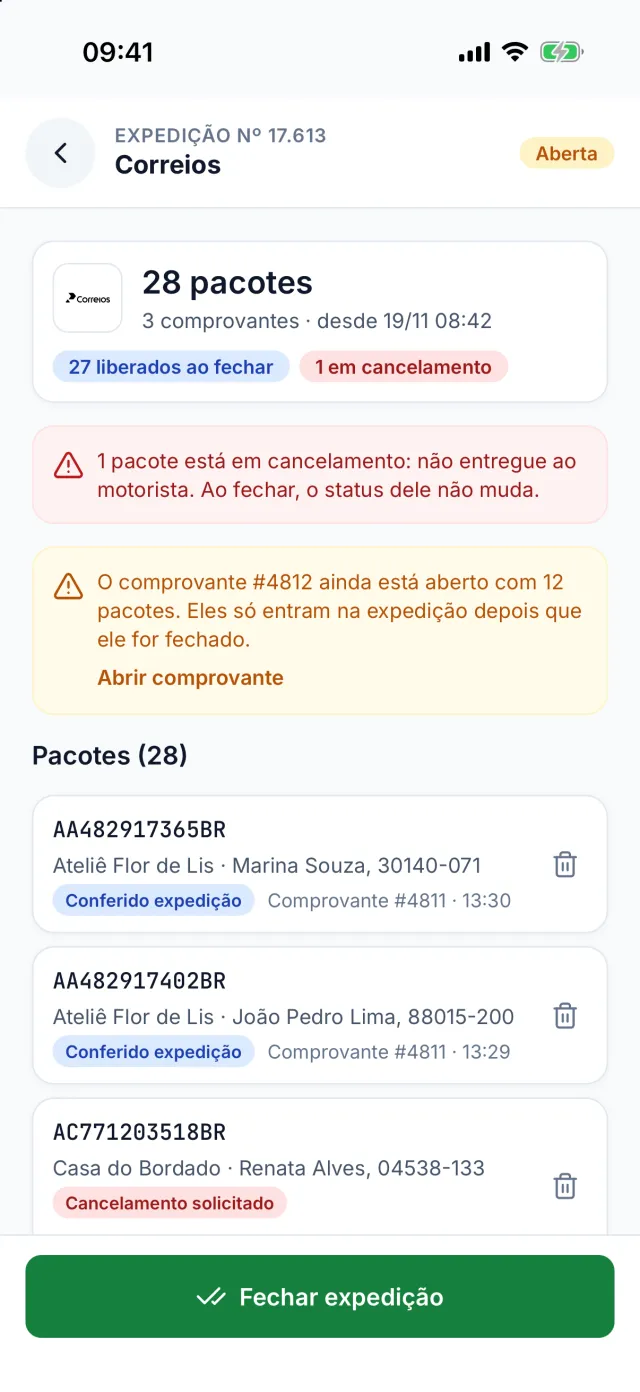
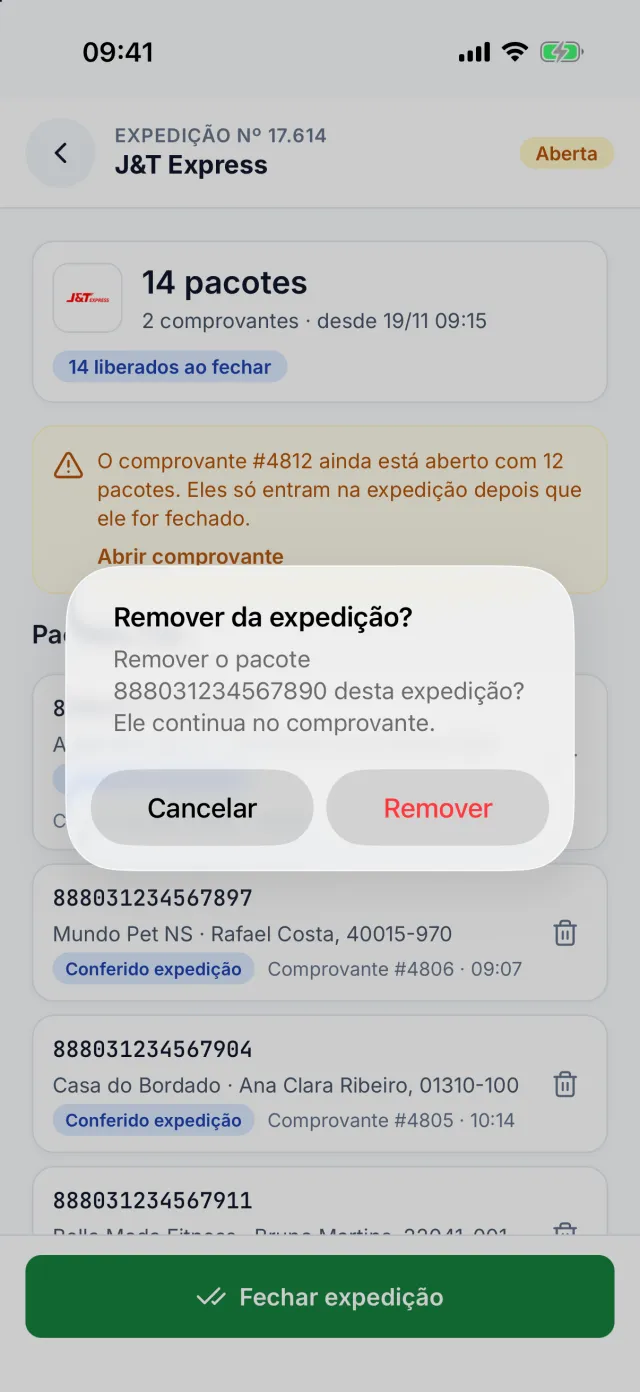
- Pacote em cancelamento (aviso vermelho): separe esse pacote e não entregue ao motorista. Ao fechar a expedição, o status dele não muda.
- Para tirar um pacote da expedição, toque na lixeira da linha e depois em Remover. Ele sai da expedição e continua no comprovante. Se for o último pacote, a expedição é cancelada e sai da lista.
5. Feche a expedição quando o motorista chegar
Com os pacotes conferidos, toque no botão verde Fechar expedição e depois em Confirmar fechamento. Cada expedição é fechada separadamente: feche a da transportadora do motorista que está no balcão.
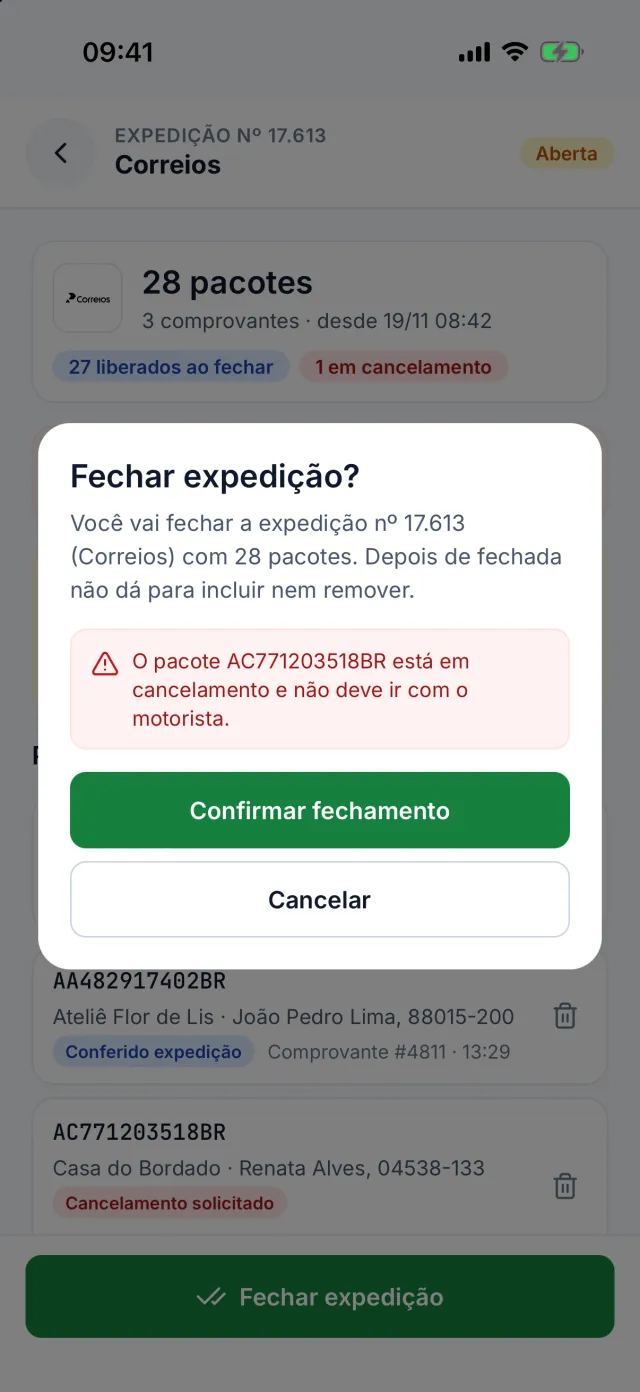
⚠️ Depois de fechada, não dá para incluir nem remover pacotes. Os pacotes liberados passam para Processando envio.
6. Abra o PDF de carga e colha a assinatura
A tela mostra Expedição fechada, quantos pacotes foram liberados para a transportadora e, se houver, a lista dos pacotes em cancelamento que não devem ser entregues ao motorista.
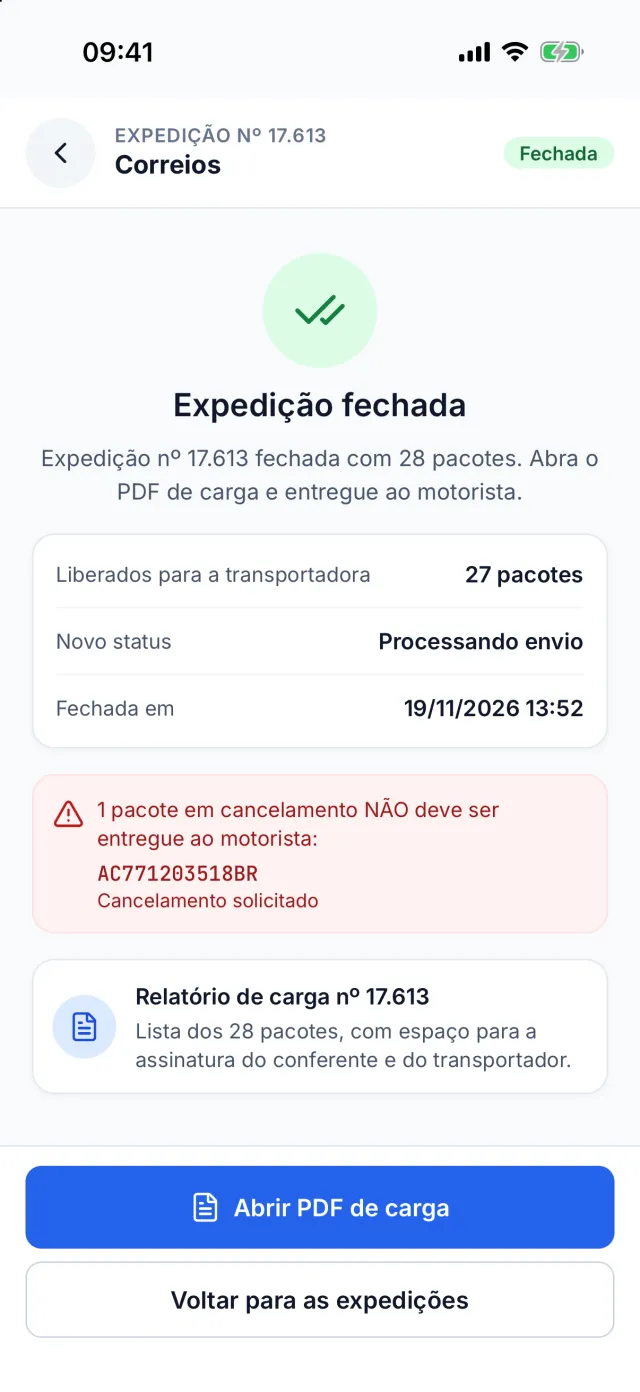
- Toque em Abrir PDF de carga. O celular abre as opções de compartilhar: dá para imprimir, salvar ou enviar o arquivo.
- O relatório de carga traz a lista dos pacotes, com espaço para a assinatura do conferente e do transportador. Peça ao motorista para assinar.
- Guarde o relatório assinado: é o comprovante de que os pacotes foram entregues à transportadora.
Precisa do PDF de novo? Ele fica em Fechadas recentemente, na lista de expedições.
Dicas importantes
- Feche o comprovante antes de fechar a expedição, para os últimos pacotes bipados entrarem nela.
- Entregue ao motorista só os pacotes da expedição que você fechou.
- Não entregue ao motorista pacote em cancelamento.
Perguntas frequentes
Bipei um pacote e ele não aparece na expedição
O pacote só entra na expedição quando o comprovante em que ele foi bipado é fechado. Se a lista de expedições mostra o aviso de comprovante aberto, feche o comprovante. Alguns pacotes não entram na expedição, por exemplo envio sem pagamento, envio em cancelamento, envio já finalizado ou envio que já está em outra expedição aberta. Nesses casos, o aviso Comprovante fechado mostra quantos ficaram de fora e o motivo.
Dá para fechar a expedição pelo computador?
Sim. No painel, abra Expedição (Balcão) no menu lateral ou pelo botão da tela Despacho. É a mesma expedição do app: o que você fecha em um aparece fechado no outro.
Não vejo a opção "Fechar expedição"
Atualize o app pela App Store ou pelo Google Play e entre com a conta de balcão do seu ponto. O menu com "Fechar expedição" aparece quando você toca no ícone Despacho, nas contas de balcão com a expedição por transportadora ativada. Se ao tocar em Despacho a aba abre direto, sem o menu, fale com o nosso suporte.
O app pede a assinatura do motorista?
Não. A assinatura é feita no papel, no PDF de carga impresso.
⚠️ Importante: a Envio Ecom é uma plataforma de intermediação logística que conecta usuários às transportadoras parceiras para cotação, emissão de etiquetas e gerenciamento de envios. A execução do transporte, incluindo coleta, movimentação, armazenagem, entrega e devolução das encomendas, é realizada exclusivamente pela transportadora escolhida no momento da contratação do frete. A Envio Ecom não tem contato físico com as mercadorias e atua como intermediadora tecnológica, oferecendo ferramentas de gestão, rastreamento e suporte para os envios realizados na plataforma.