
O seu cliente preenche os dados para destino
O Link para o cliente acaba com a troca de mensagens para conseguir o endereço do comprador. Você envia um link, o cliente preenche os dados de entrega no celular dele e tudo aparece pronto no seu painel. Você só escolhe a caixa, cota e cria o envio.
Para que serve
Ele foi feito para quem vende fora de plataforma (WhatsApp, Instagram, telefone, balcão) e hoje precisa pedir nome, CPF e endereço por mensagem e digitar tudo à mão no "Novo envio". Com o link:
- o cliente digita os próprios dados, sem erro de transcrição;
- o CEP preenche rua, bairro e cidade automaticamente;
- o sistema valida CPF/CNPJ, celular e CEP antes de aceitar;
- os dados chegam no painel e viram envio em um clique.
Onde encontrar
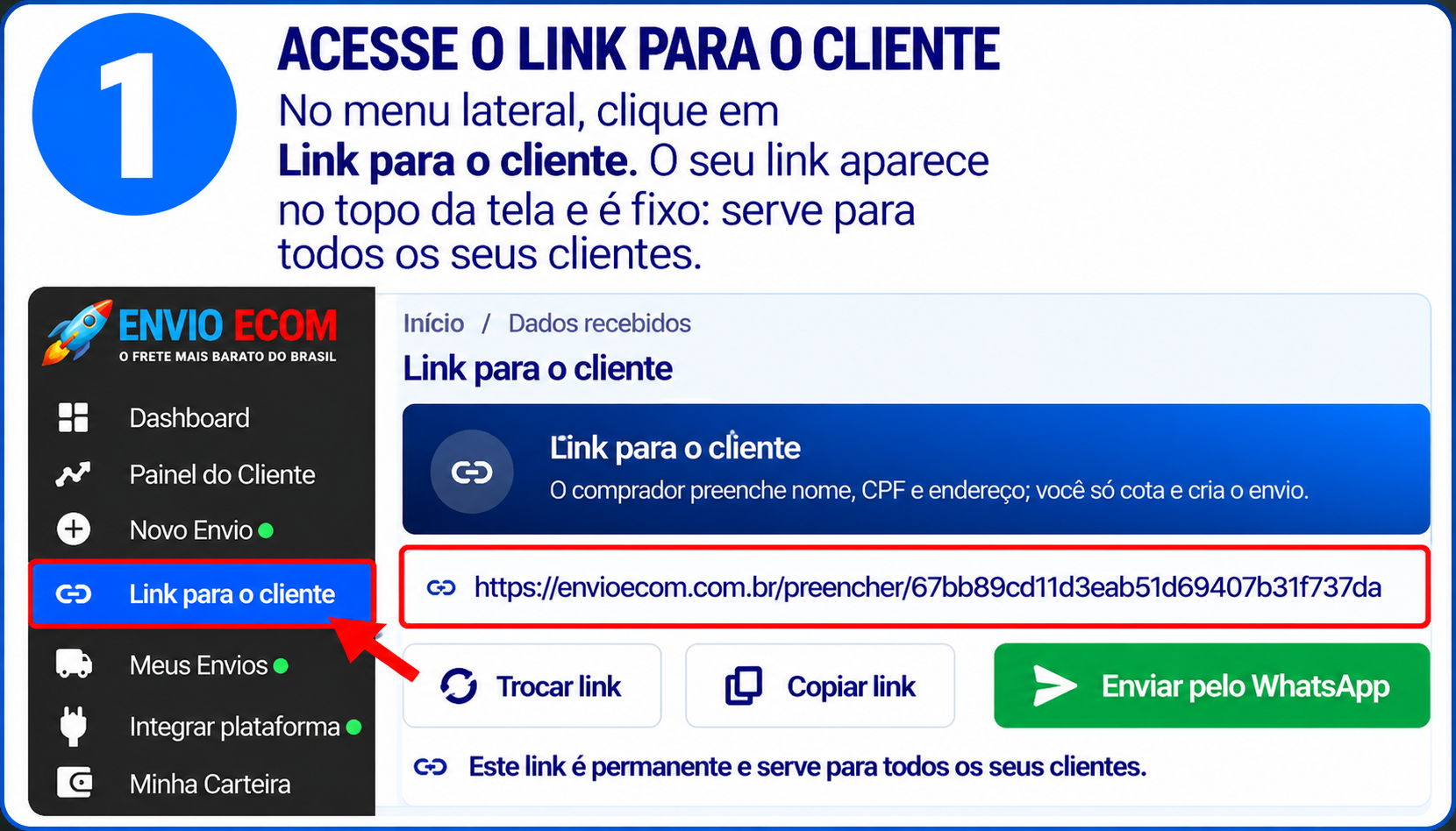
Como usar:
-
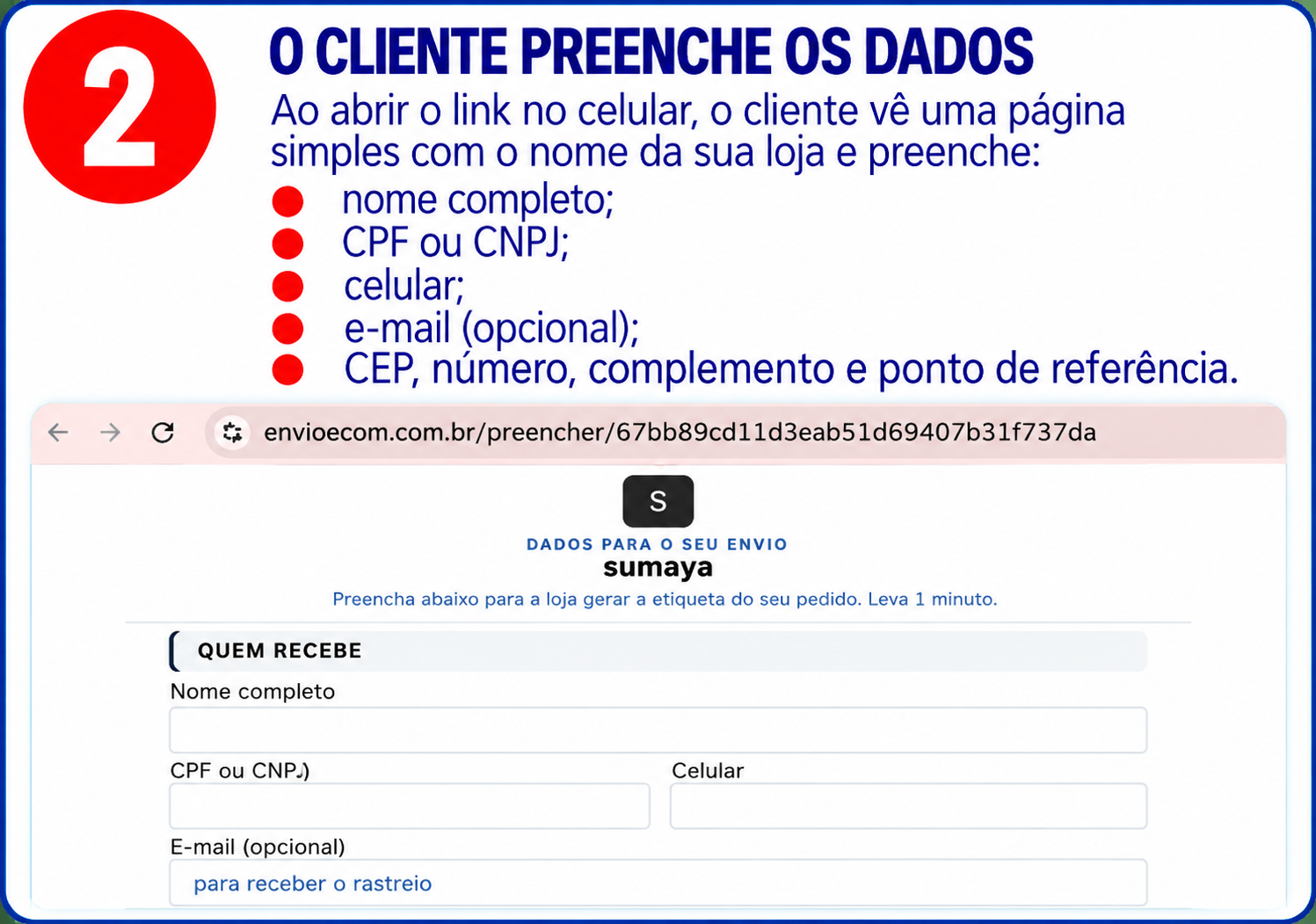
2. O cliente preenche
Ao abrir o link no celular, o cliente vê uma página simples com o nome da sua loja e preenche:
- nome completo;
- CPF ou CNPJ;
- celular;
- e-mail (opcional, para receber o rastreio);
- CEP, número, complemento e ponto de referência.
Ao digitar o CEP, rua, bairro, cidade e estado aparecem sozinhos. Depois de enviar, o cliente vê um resumo e o botão "Errei algo, corrigir". Se ele corrigir, o cadastro é atualizado, não duplicado.
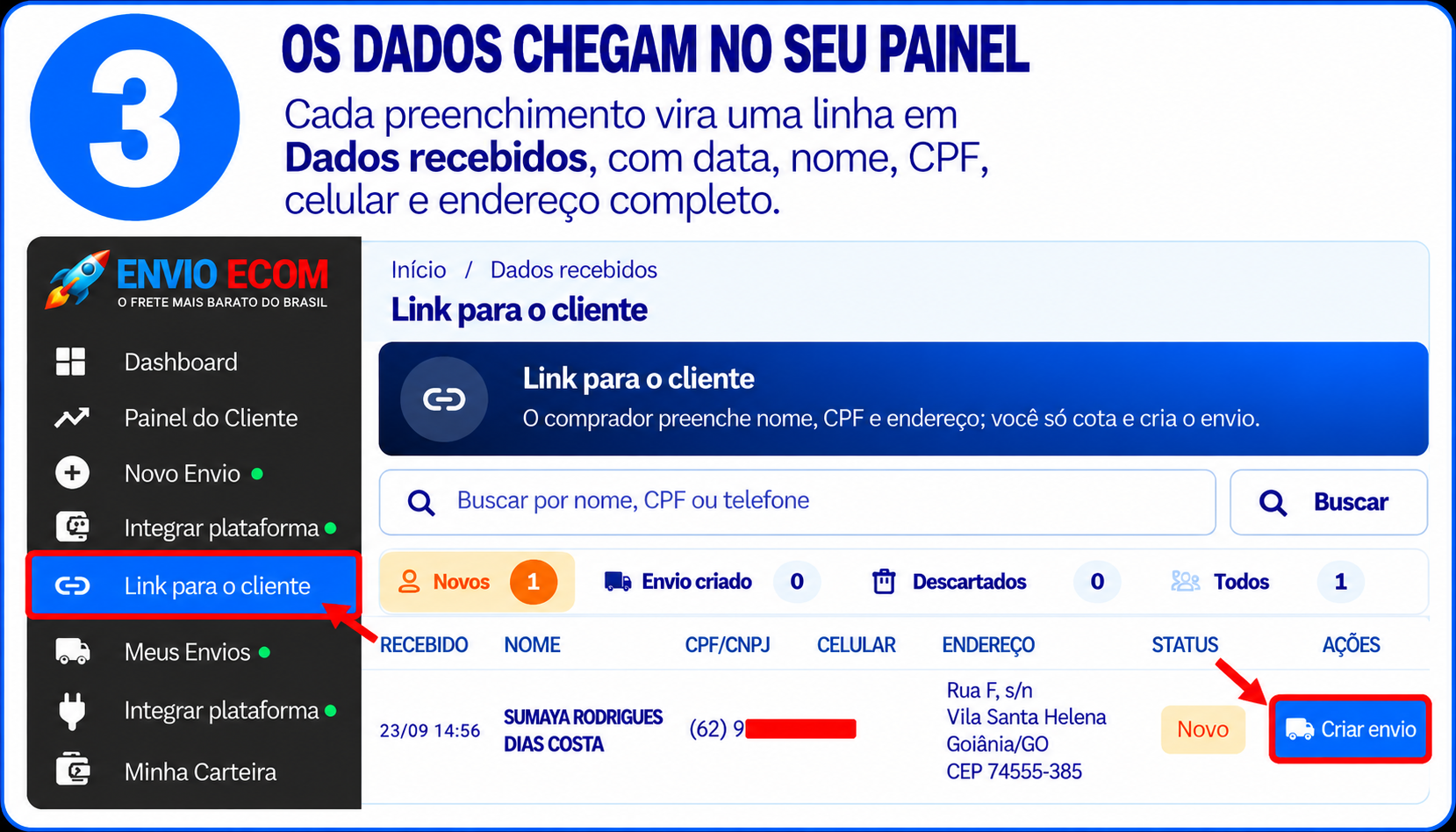
3. Os dados chegam no seu painel
Cada preenchimento vira uma linha em Novos, com data, nome, CPF, celular e endereço completo. Você é avisado de três formas:
- contador ao lado do item de menu Link para o cliente;
- aviso no canto da tela enquanto você usa o painel;
- notificação no aplicativo.
Clique no número do celular para abrir uma conversa no WhatsApp com o cliente. Use a busca para localizar alguém por nome, CPF ou telefone.
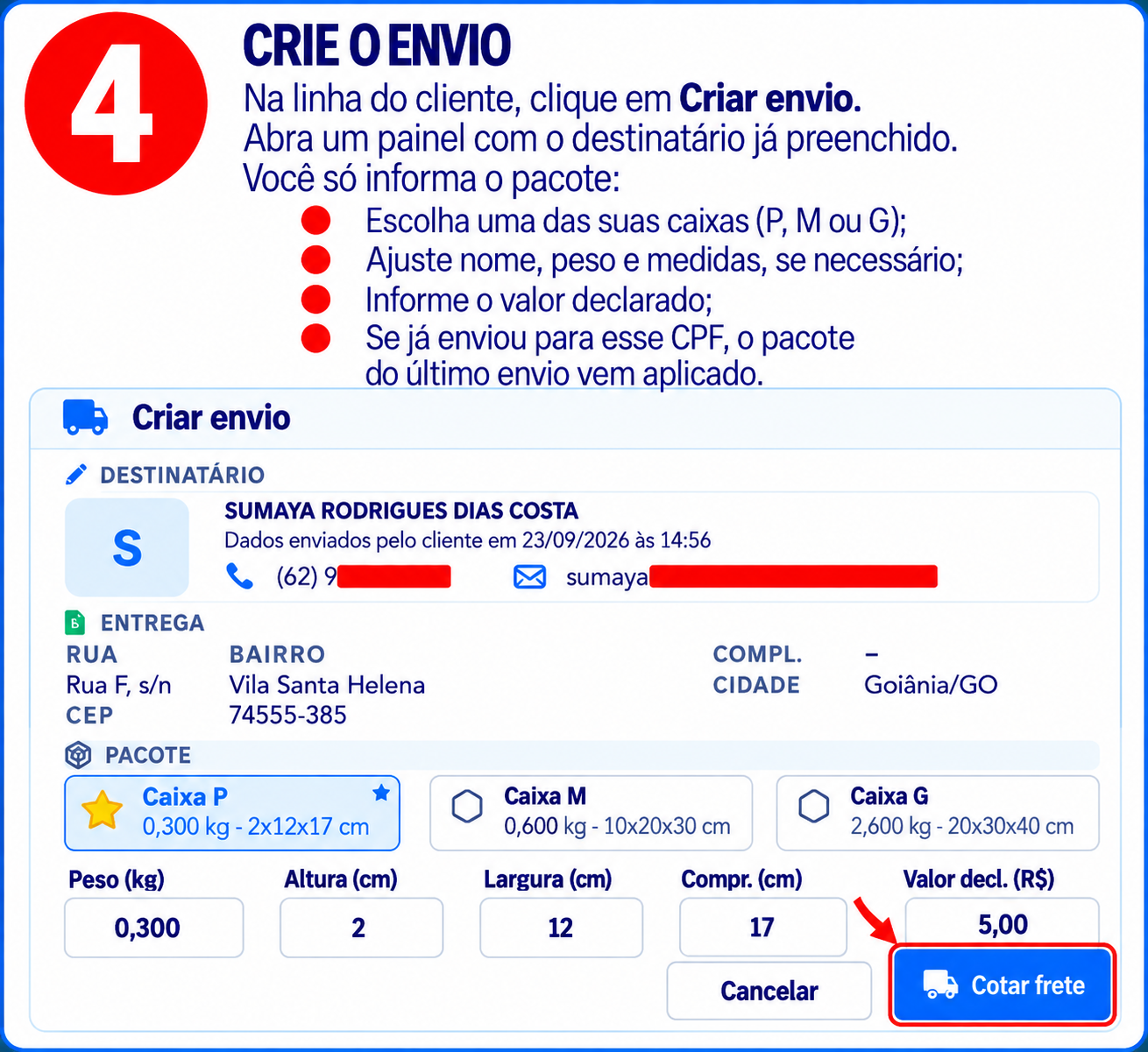
4. Crie o envio
Na linha do cliente, clique em Criar envio. Abre um painel lateral com o destinatário já preenchido. Você só informa o pacote:
- Caixas: escolha uma das suas três caixas padrão (P, M e G já vêm cadastradas) ou edite o tamanho do pacote manualmente. Clique no lápis para ajustar nome, peso e medidas, e na estrela para definir a caixa padrão.
- Valor declarado: o sistema lembra o último valor que você usou.
- Se você já enviou para esse CPF antes, o pacote do último envio vem aplicado automaticamente, e o histórico aparece no painel.
5. Cotar frete
Clique em Cotar frete. Daí em diante é o fluxo normal: compare as transportadoras, escolha uma, confirme e imprima a etiqueta.

No aplicativo Envio Ecom
O funcionamento é o mesmo. Muda só onde as coisas ficam:
- Aba Link (entre Criar e Envios): mostra o seu link, o botão Compartilhar link e a lista de clientes que preencheram. O contador azul na aba indica quantos estão aguardando.
- Compartilhar link abre a tela de compartilhamento do celular com a mensagem pronta. Escolha WhatsApp, Instagram ou outro app e o contato. No menu ⋯ do card você copia o link ou troca por um novo.
- Quando o cliente preencher, você recebe uma notificação e ele aparece na aba Link. Toque no telefone para abrir o WhatsApp do cliente.
- Toque em Criar envio. O assistente de envio abre com o destinatário preenchido. No card Pacote, escolha uma das caixas padrão (ou edite pelo lápis), confira o valor declarado e siga para a cotação como em qualquer envio. Se você já enviou para esse cliente, o último pacote vem aplicado.
- Para descartar um cadastro, toque no ícone de lixeira; o filtro Descartados permite restaurar ou excluir de vez.
Para ligar ou desligar o recurso no app, vá em Perfil, card Recursos.
Status dos dados recebidos
| Status | O que significa |
|---|---|
| Novo | O cliente preencheu e você ainda não criou o envio. |
| Envio criado | O envio foi criado para esse CPF. A linha mostra o link para o envio. |
| Descartado | Você descartou o cadastro (pedido cancelado, duplicado, teste). Dá para restaurar. Só um cadastro descartado pode ser excluído de vez. |
Dica: se você criar um envio manual pelo "Novo envio" para o mesmo CPF, o cadastro também muda para "Envio criado" automaticamente.
Perguntas frequentes
Preciso gerar um link para cada cliente?
Não. O link é único da sua conta e serve para todos os clientes, quantas vezes for preciso.
O que faz o botão "Trocar link"?
Gera um link novo e desativa o antigo na hora. Quem ainda tiver o link antigo verá a mensagem "Este link não está mais ativo". Use apenas se o link foi compartilhado indevidamente. Os dados já recebidos continuam no painel.
Posso desligar o recurso?
Sim. Em Perfil, no card Recursos, desligue Link para o cliente (no aplicativo, na aba Perfil). O item some do menu e o link passa a mostrar "indisponível" para o cliente. Ao religar, tudo volta, inclusive os dados já recebidos.
O cliente escolhe o frete pelo link?
Não. Pelo link ele informa apenas os dados de entrega. A cotação, a escolha da transportadora e o pagamento continuam com você, no painel.
O cliente preencheu errado. E agora?
Enquanto o cadastro estiver como "Novo", o próprio cliente pode usar "Errei algo, corrigir" na tela de confirmação, logo após enviar. Se ele já fechou a página, basta abrir o link de novo e preencher outra vez; você descarta o cadastro antigo. Se você já criou o envio, corrija o endereço pelo fluxo normal de edição do envio ou crie um novo.
Funciona no aplicativo?
Sim. Veja a seção "No aplicativo Envio Ecom" acima: a aba Link tem o mesmo link, o compartilhamento e a lista de clientes, e o envio abre já preenchido.