
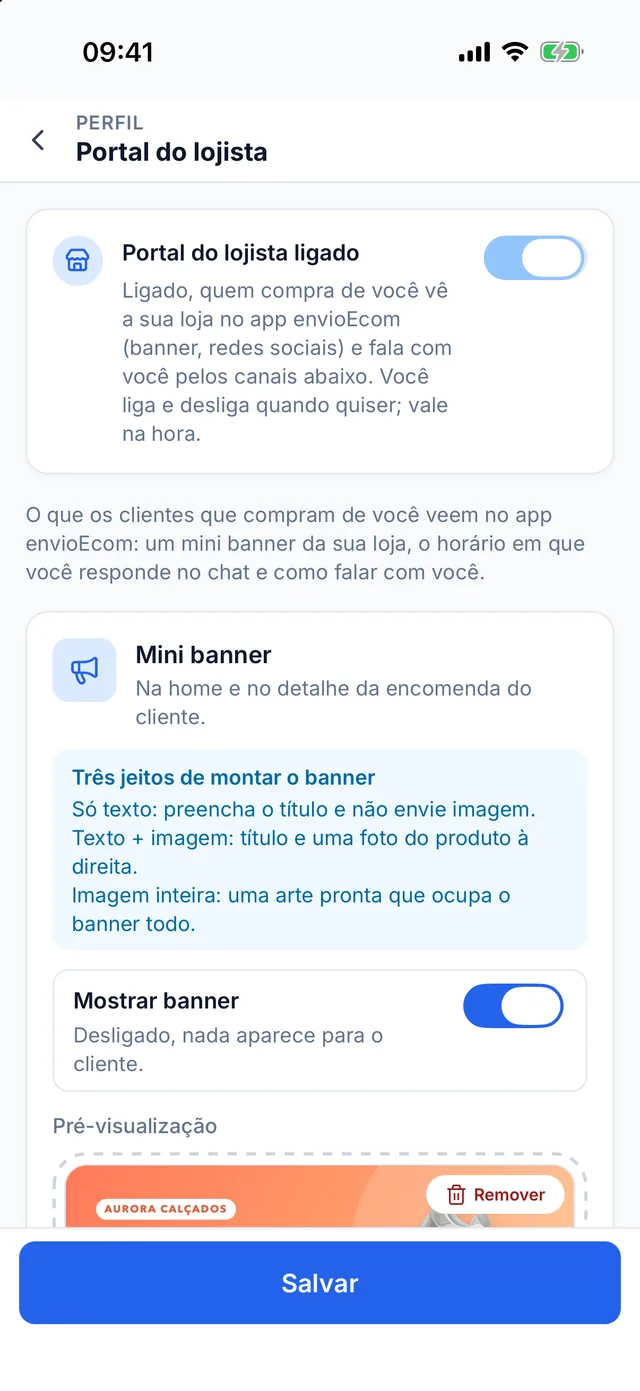
O Portal do lojista liga a sua loja ao aplicativo envioEcom, que o seu cliente usa para acompanhar as encomendas. Com ele, quem compra de você vê o banner da sua loja, as suas redes sociais e pode falar com você pelo chat, direto na encomenda.
Este guia mostra os dois lados: o que você configura (Parte 1) e o que o seu cliente vê (Parte 2).
Já vem ligado: o Portal do lojista e o chat com o cliente já estão ligados em todas as contas. Você não precisa pedir ao suporte nem ativar nada. Nos passos abaixo você escolhe os canais, o horário e monta o seu banner. Se preferir não usar, é só desligar no topo da tela do Portal.
Parte 1: para você, lojista
1. O Portal já vem ligado
O Portal do lojista já está ligado na sua conta, com o chat com o cliente. Não é preciso pedir nada ao suporte: é só configurar nos passos abaixo.
Para desligar ou ligar de novo, use a chave Portal do lojista ligado, no topo da tela do Portal, no app ou no painel. Vale na hora. Com o Portal desligado, o seu cliente vê só o nome, o logo e os contatos da sua loja.
2. Abra o Portal do lojista
- No app: aba Perfil e depois Portal do lojista (com o selo Novo).
- No painel: clique na sua foto, no canto superior direito, abra o seu perfil e escolha a aba Portal do lojista.
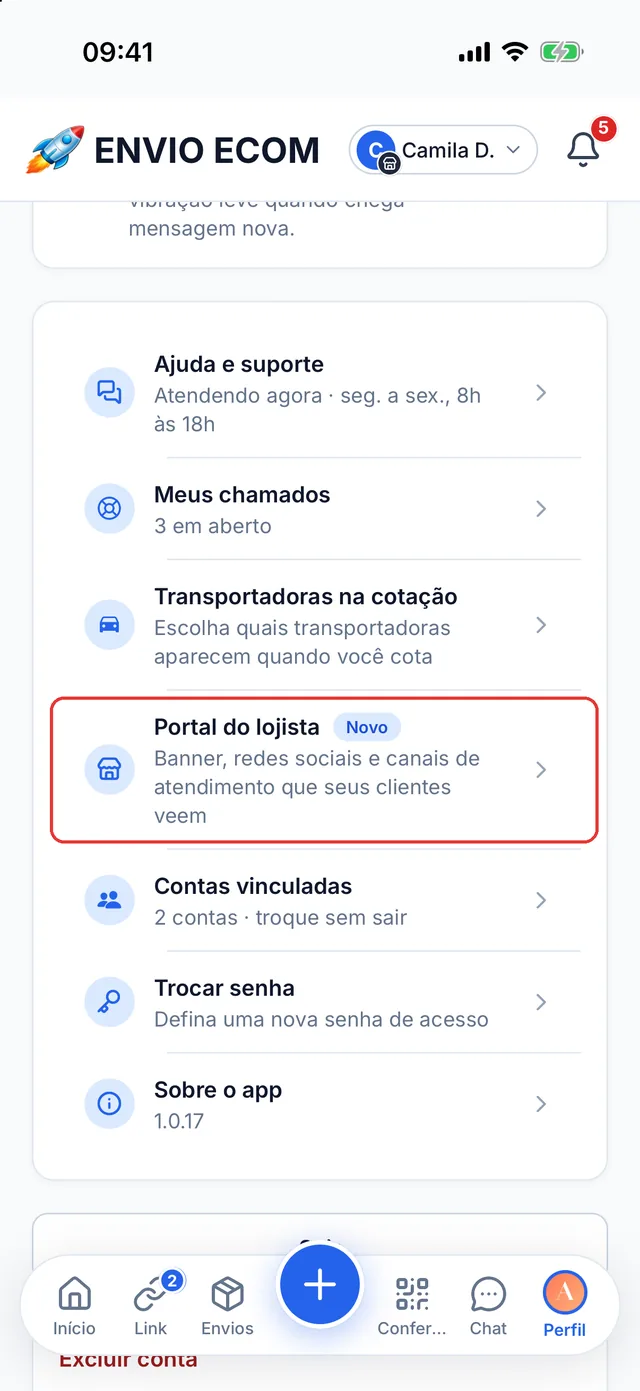
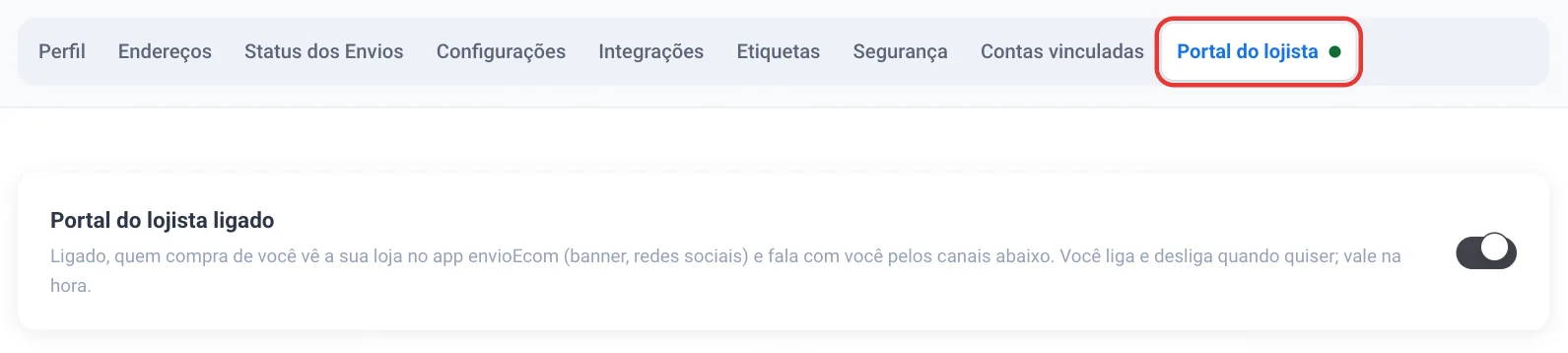
As opções são as mesmas no app e no painel. Configure por onde preferir: o que você salvar em um aparece no outro.
Dica: coloque o logo da sua loja. No app, toque na foto do Perfil; no painel, clique na foto no topo do seu perfil. O logo aparece para o cliente nas encomendas, nas conversas e na página da loja.
3. Escolha como o cliente fala com você
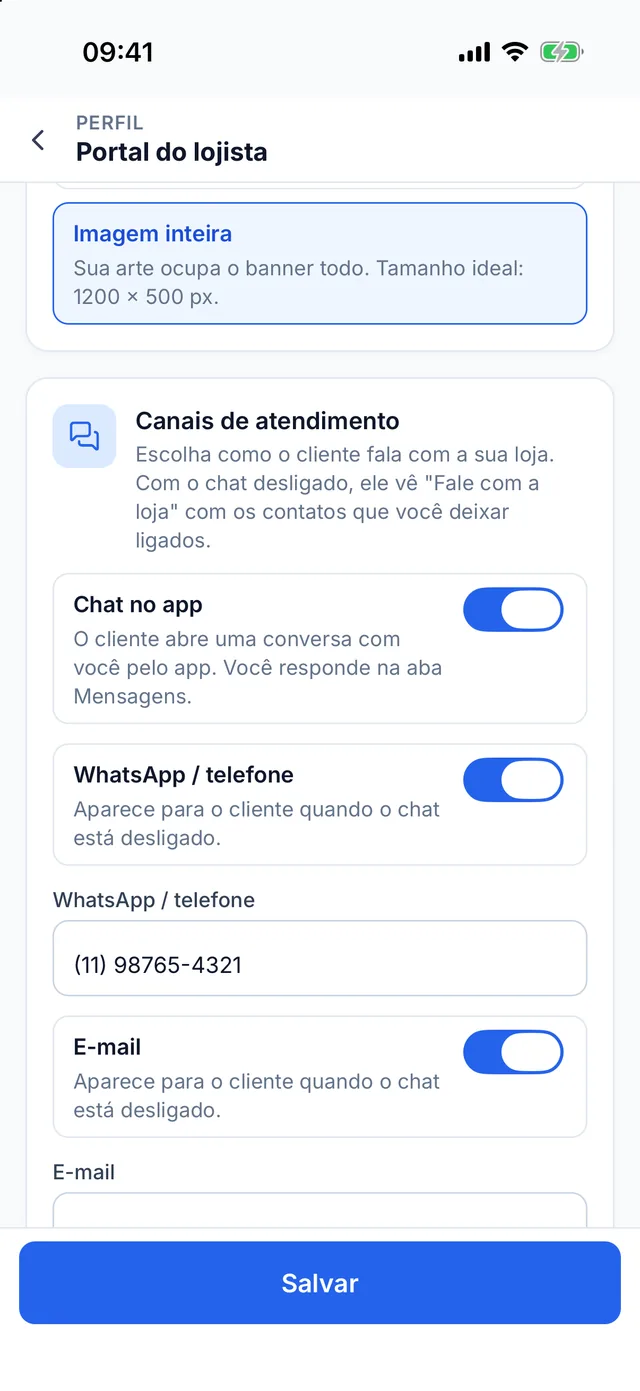
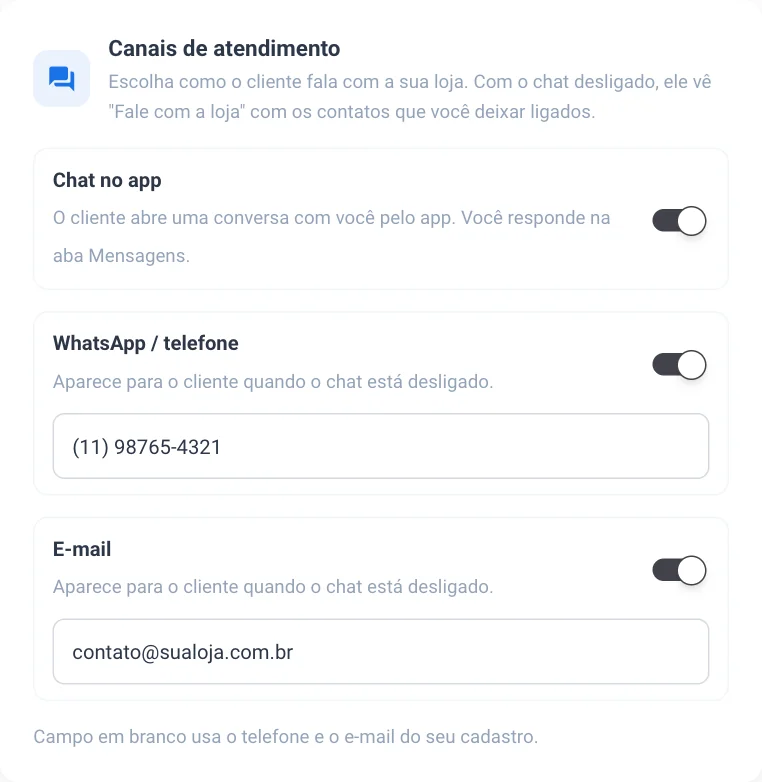
No cartão Canais de atendimento você liga e desliga cada canal:
- Chat no app: o cliente abre uma conversa com você pela encomenda. Você responde na aba Chat do app ou em Chat com clientes, no painel.
- WhatsApp / telefone e E-mail: aparecem para o cliente no cartão "Fale com a loja" quando o chat está desligado. Se o campo ficar em branco, vale o telefone e o e-mail do seu cadastro.
Pelo menos um canal precisa ficar ligado.
4. Defina o horário de atendimento do chat
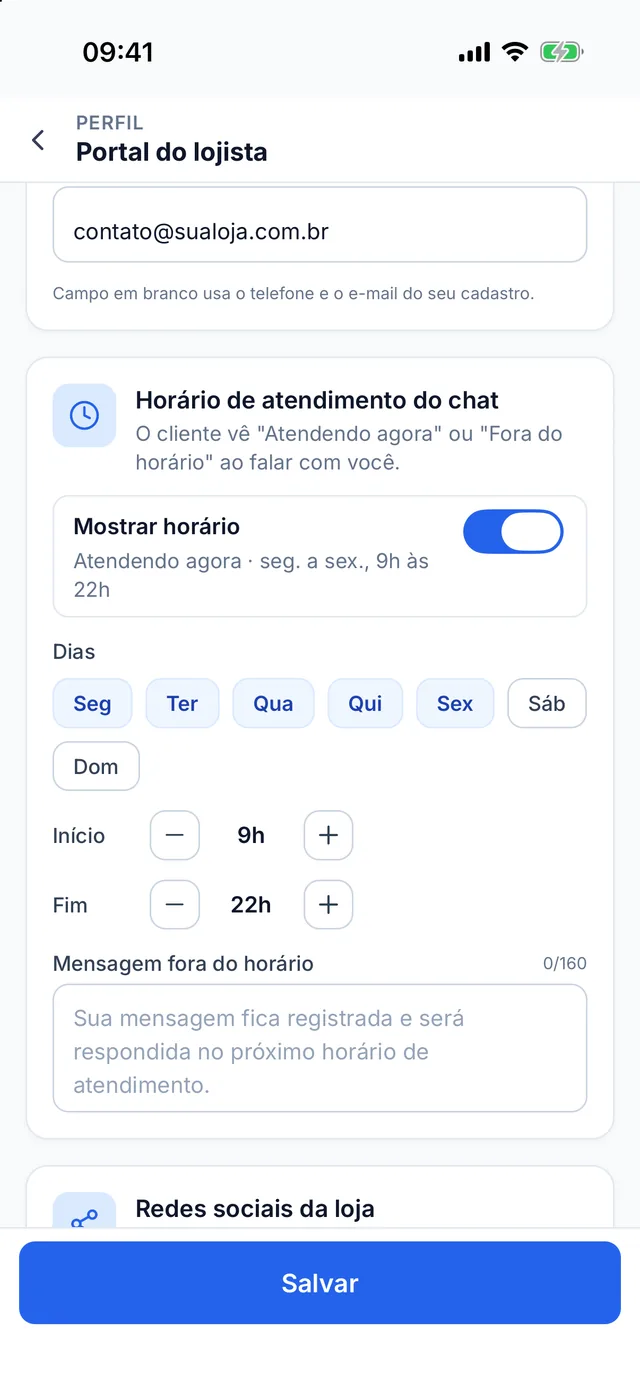
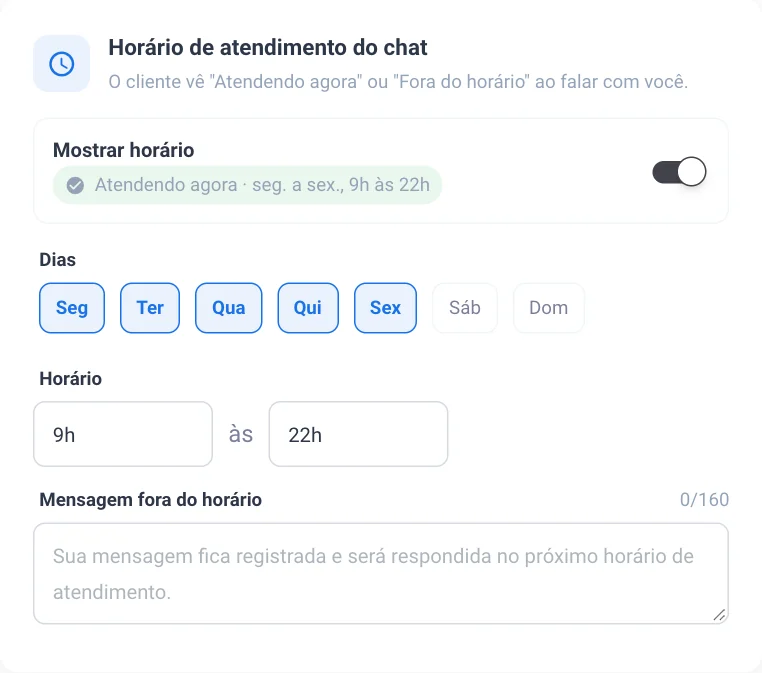
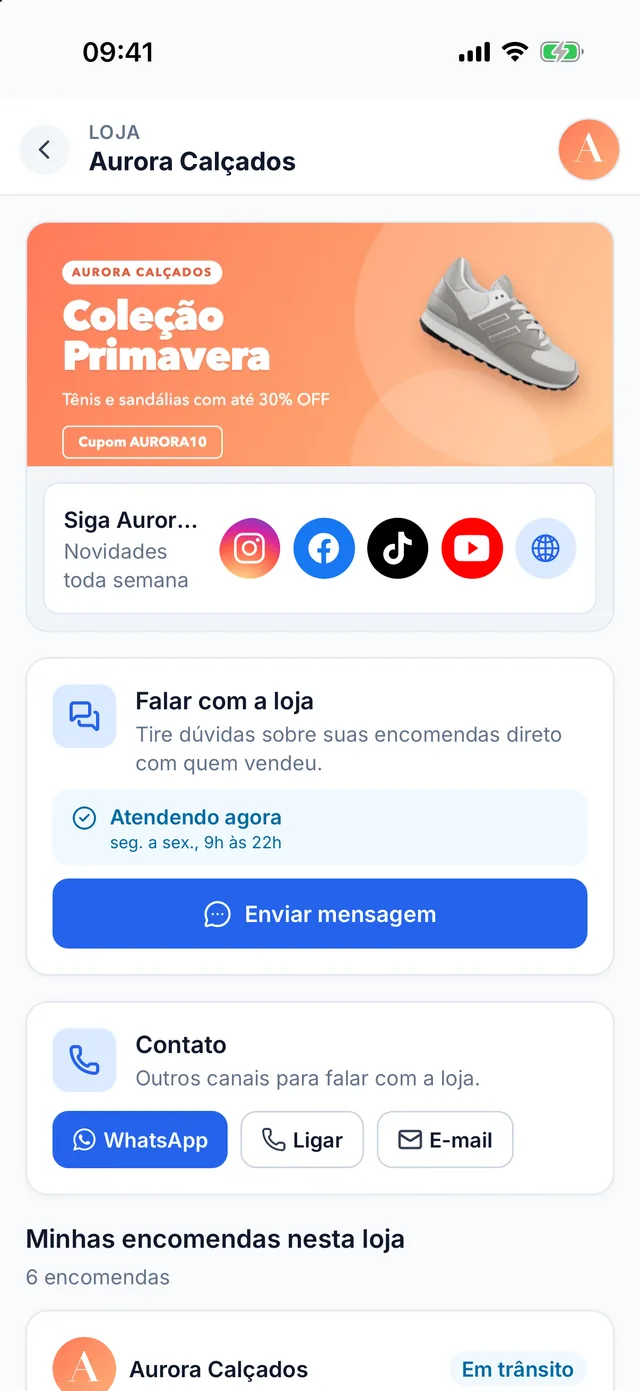
Ligue Mostrar horário, marque os dias e escolha a hora de início e de fim. Antes de escrever, o cliente vê Atendendo agora ou Fora do horário.
Fora do horário o cliente ainda consegue enviar a mensagem: ela fica registrada e você responde quando voltar. O aviso que ele vê pode ser personalizado em Mensagem fora do horário (até 160 caracteres).
5. Monte o mini banner da sua loja
O mini banner aparece na tela inicial do app do seu cliente e na página da sua loja. Ligue Mostrar banner e escolha um dos três jeitos de montar:
- Só texto: preencha o título e não envie imagem.
- Texto + imagem: título e botão à esquerda, uma foto do produto à direita.
- Imagem inteira: uma arte pronta que ocupa o banner todo. Tamanho ideal: 1200 × 500 px.
Campos do banner:
- Título (até 40 caracteres) e Linha de apoio (até 90).
- Texto do botão (opcional, até 20) e Link ao tocar, que precisa começar com
https://. Use o endereço da sua loja ou de uma promoção. - Cor de fundo e Formato do banner (Texto + imagem ou Imagem inteira).
Para enviar a imagem, toque na pré-visualização do banner. Antes de confirmar, dá para arrastar e aproximar a imagem até ficar bem enquadrada. Para voltar ao banner só com texto, use Remover.
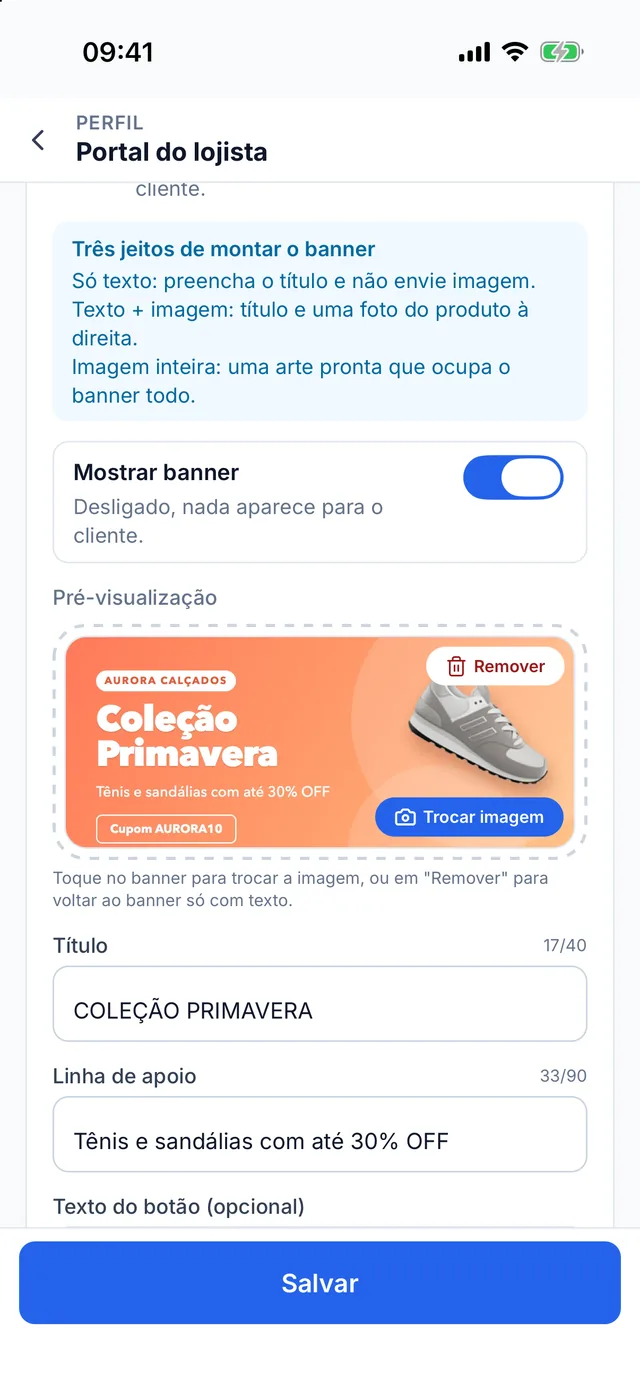
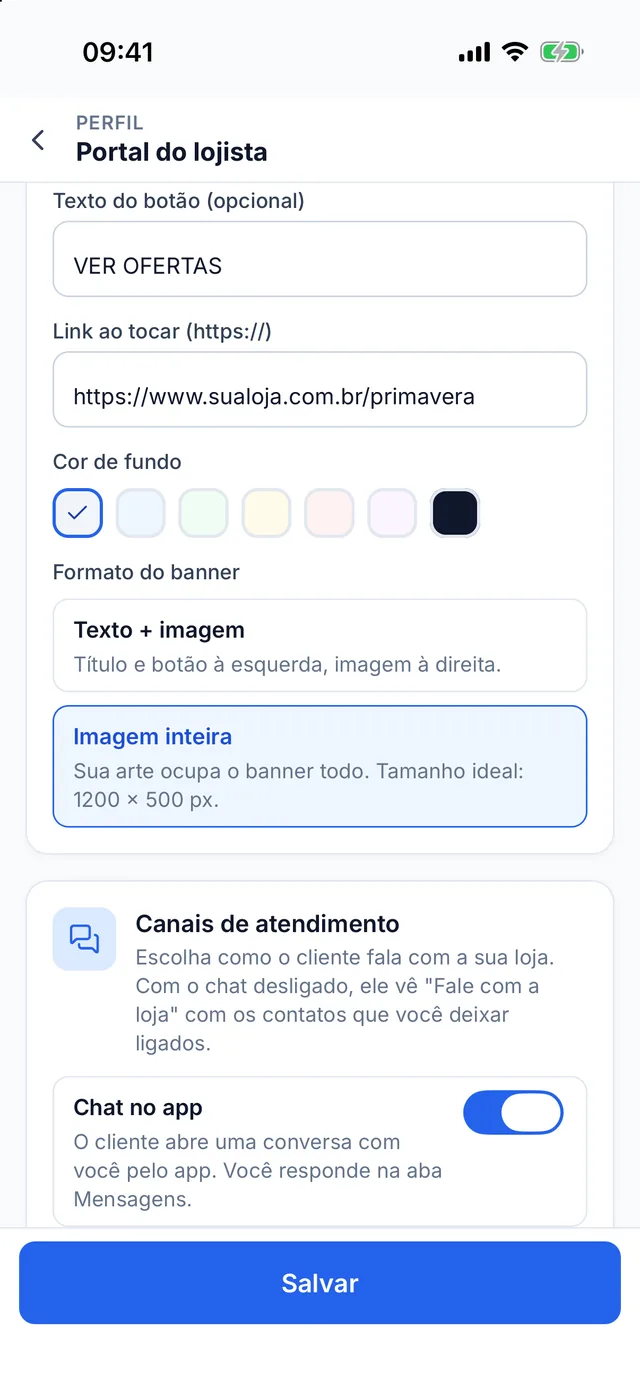
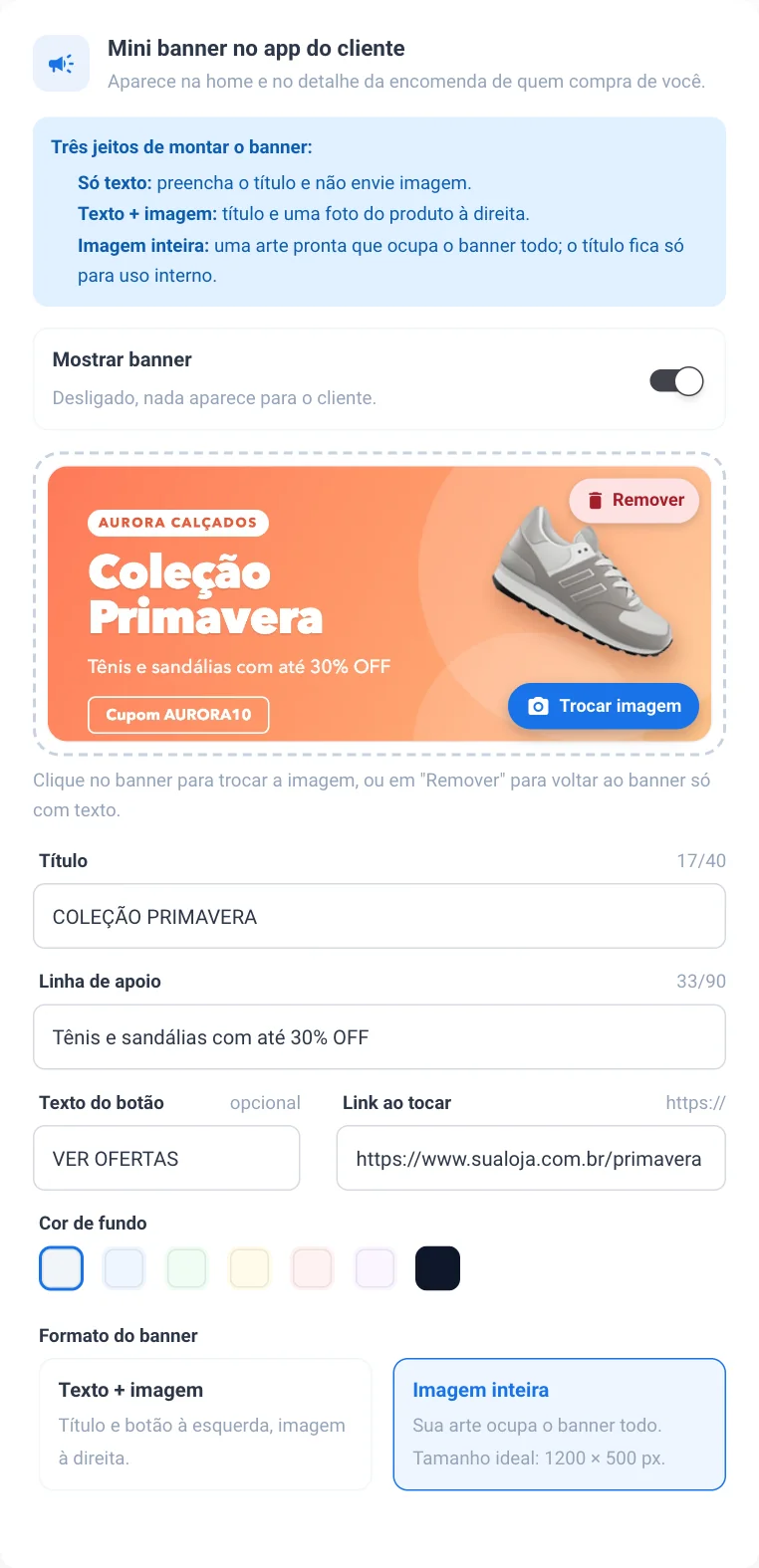
O banner só aparece para o cliente quando tem título ou imagem. No formato Imagem inteira, o título e o botão não ficam por cima da arte: escreva o texto na própria imagem.
6. Divulgue as suas redes sociais
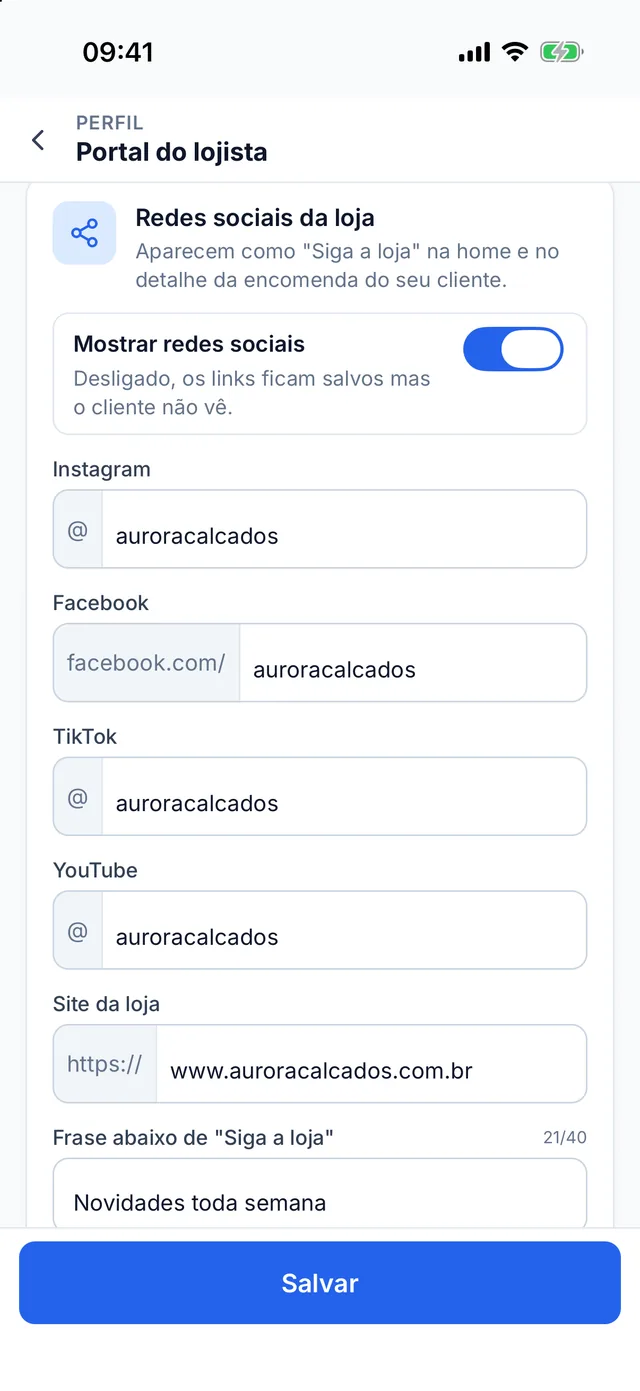
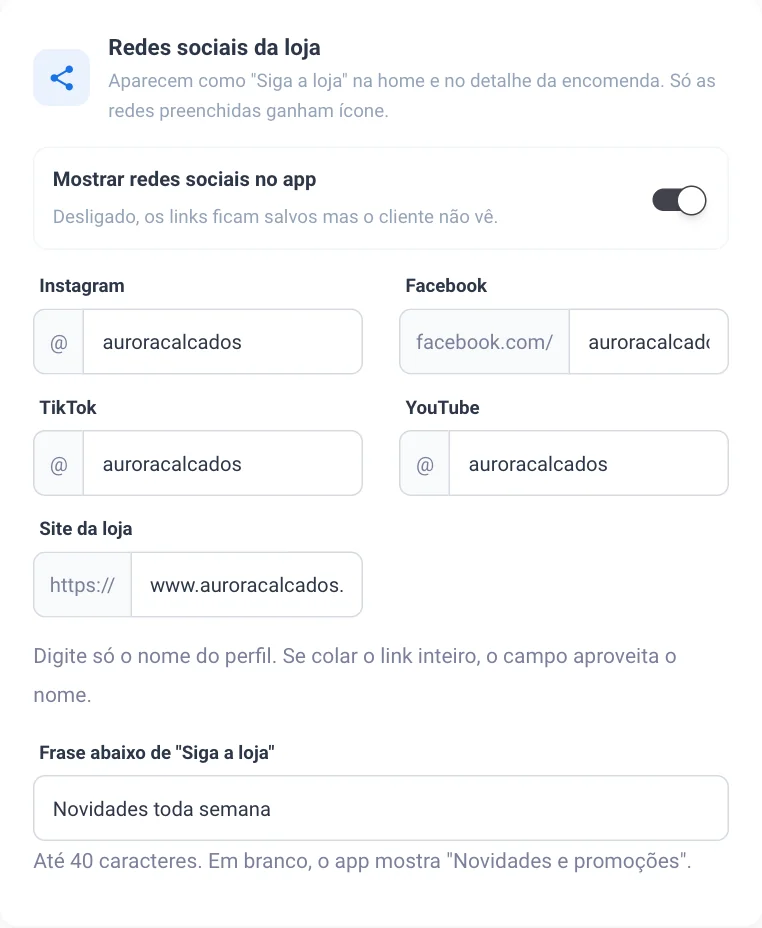
Ligue Mostrar redes sociais e digite só o nome do perfil no Instagram, Facebook, TikTok e YouTube, além do endereço do seu site. Só as redes preenchidas ganham ícone. A frase que aparece abaixo de "Siga a loja" é sua (até 40 caracteres).
7. Salve
Toque em Salvar. No painel, a barra de salvar aparece assim que você altera algum campo. As mudanças aparecem para os seus clientes na próxima vez que eles abrirem o app.
8. Atenda os seus clientes
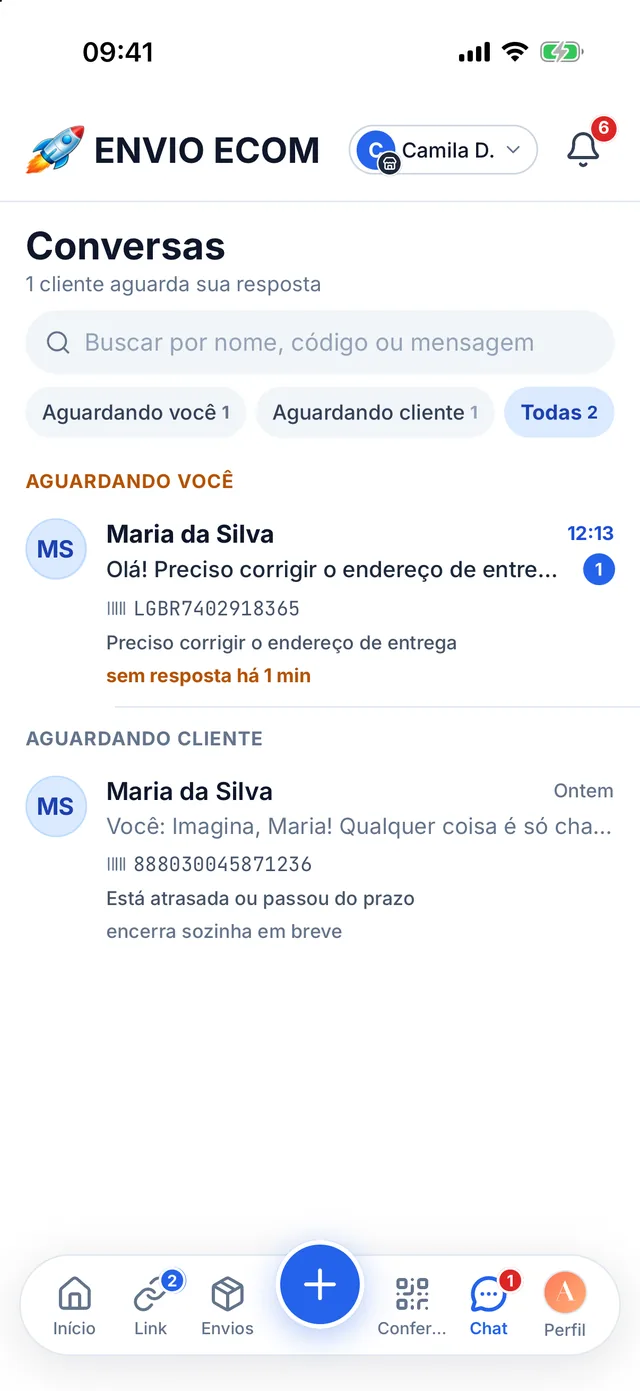
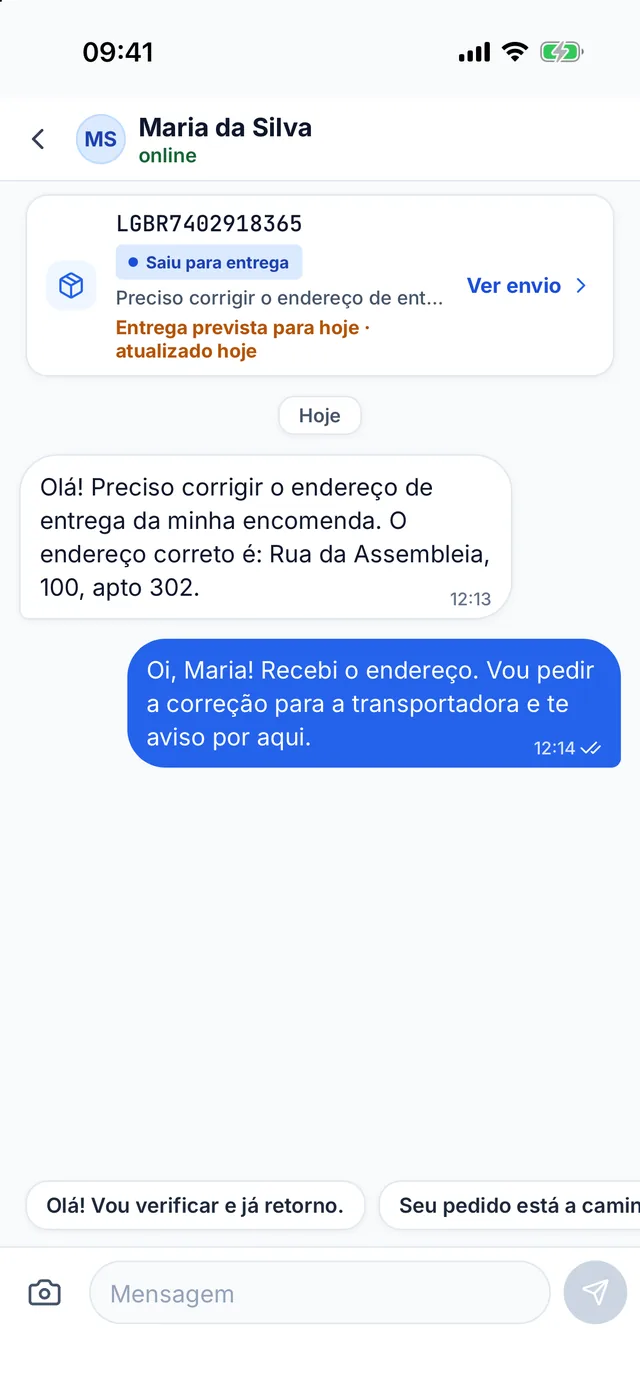
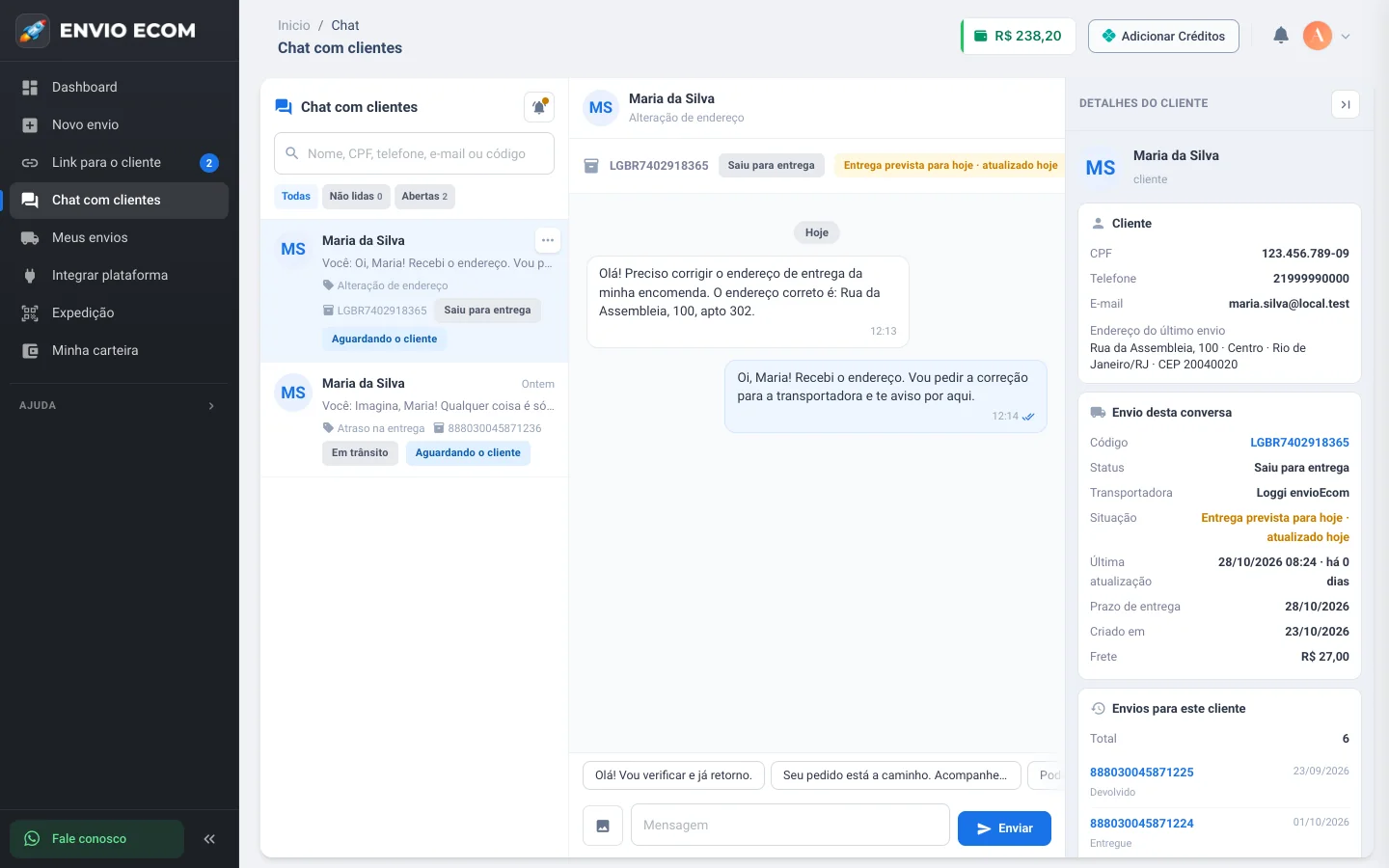
Quando um cliente pede ajuda, você recebe uma notificação no app e a conversa aparece:
- No app: aba Chat.
- No painel: menu Chat com clientes.
Cada conversa mostra o motivo escolhido pelo cliente, o código de rastreio e o status do envio. Você tem respostas rápidas prontas, envio de foto, busca e filtros: no app, Aguardando você, Aguardando cliente e Todas; no painel, Todas, Não lidas e Abertas. No app, a conversa que espera a sua resposta mostra há quanto tempo está sem resposta.
Conversas encerradas e arquivadas saem da lista principal e ficam nas pastas Encerradas e Arquivadas, no topo da lista. Se o cliente escrever numa conversa encerrada, ela reabre. No app, deslize a conversa para o lado para marcar como lida, fixar, arquivar ou encerrar.
A conversa é entre você e o seu cliente. Se a encomenda tiver um problema com a transportadora (atraso, extravio, avaria), abra um pedido de ajuda para o nosso suporte pelo envio, como você já faz hoje.
Parte 2: o que o seu cliente vê
Use esta parte para orientar quem comprou de você. O app envioEcom é gratuito para o cliente.
1. Baixar o app e criar o acesso
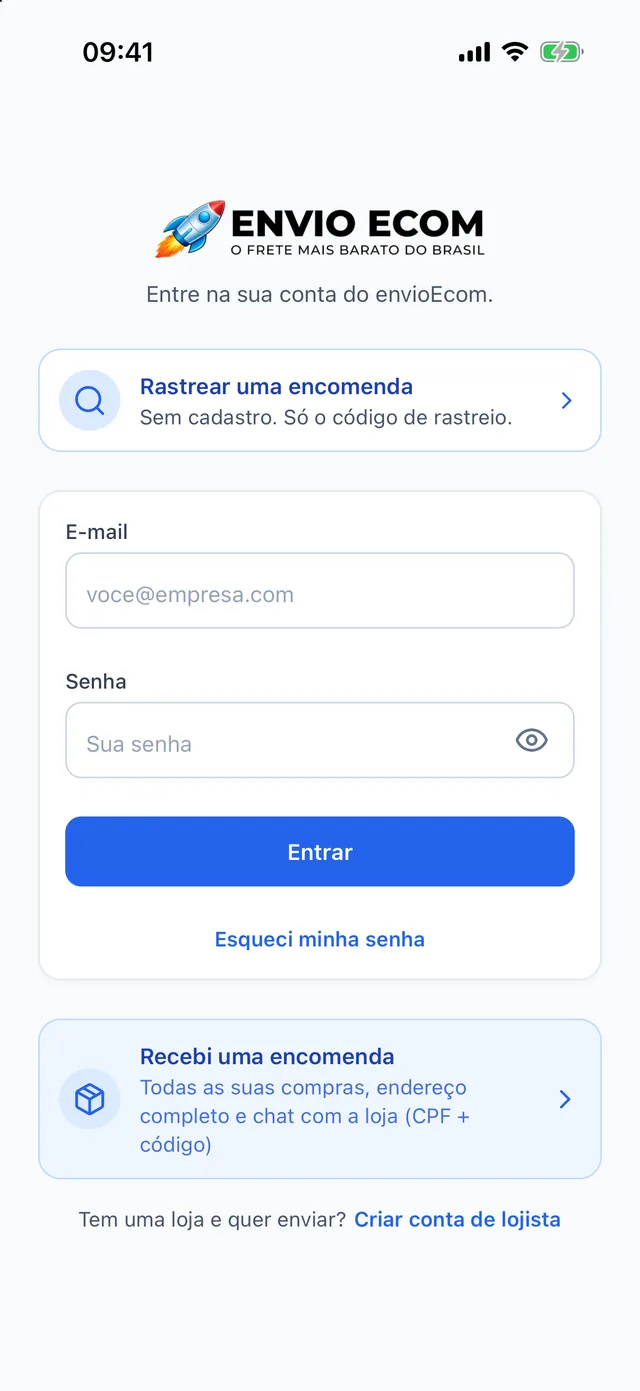
- Baixe o app envioEcom na App Store ou no Google Play (link para baixar).
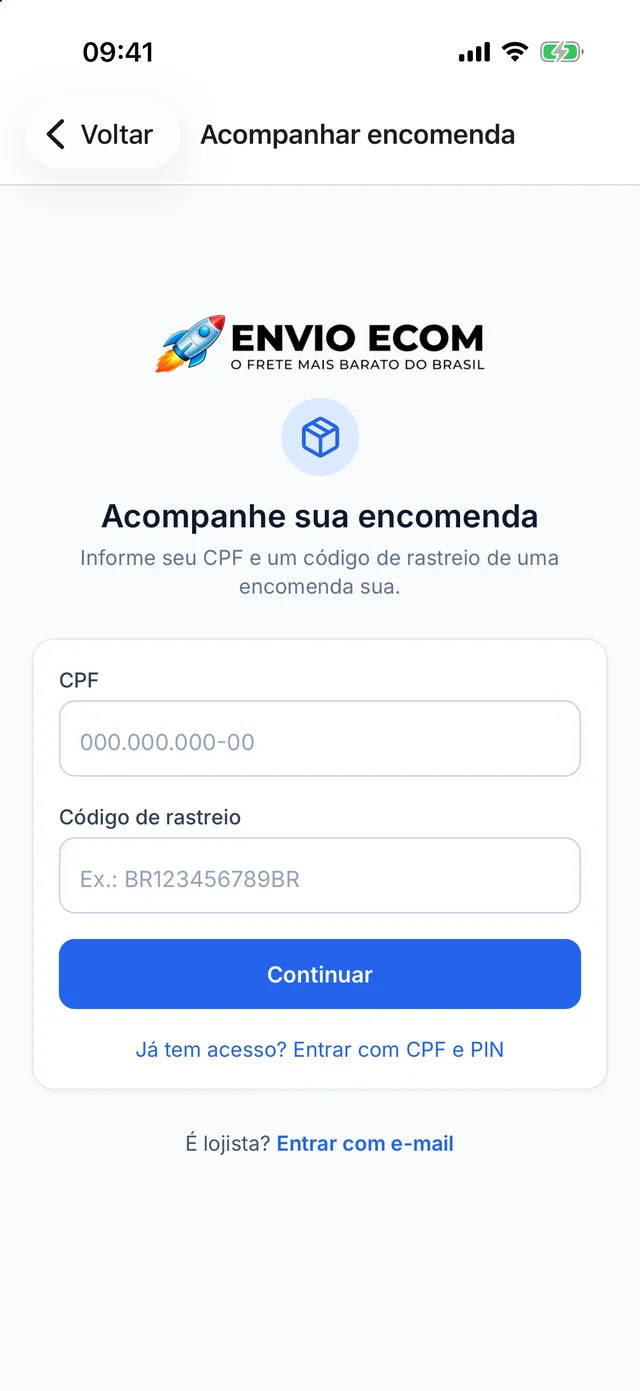
- Na tela inicial, toque em Recebi uma encomenda.
- Informe o CPF e o código de rastreio de uma encomenda sua.
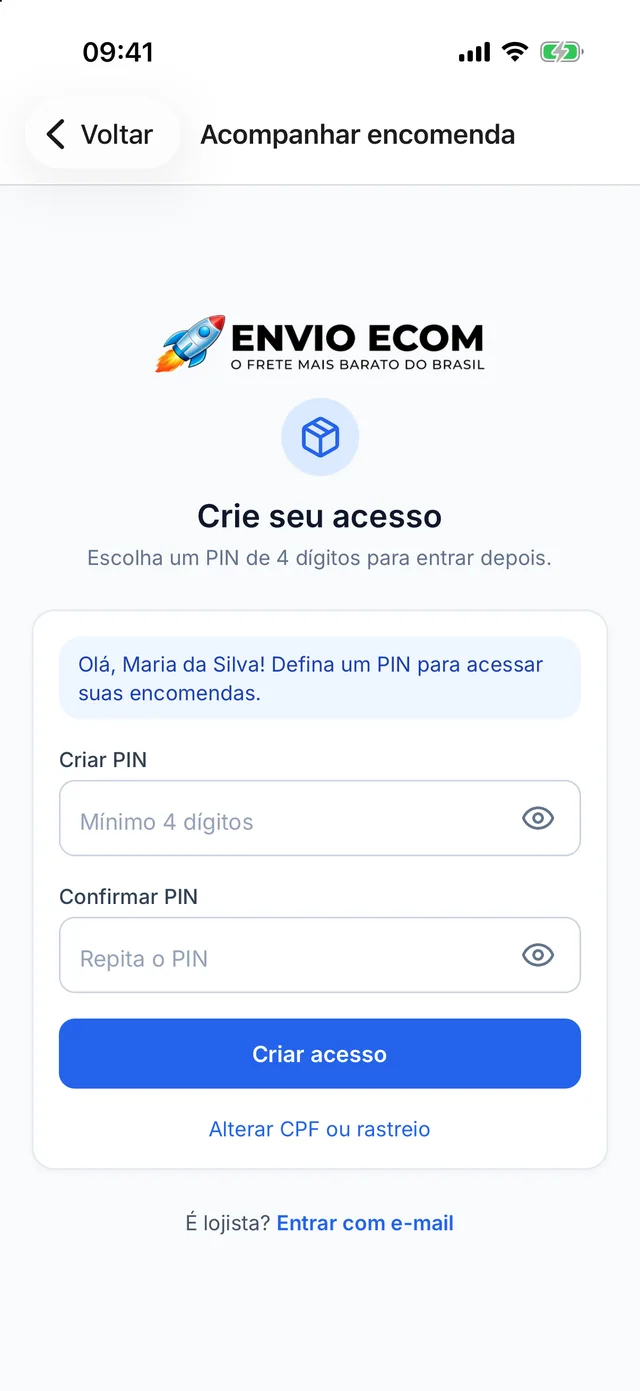
- Crie um PIN de pelo menos 4 dígitos. Nas próximas vezes, é só entrar com CPF e PIN.
2. Tela inicial
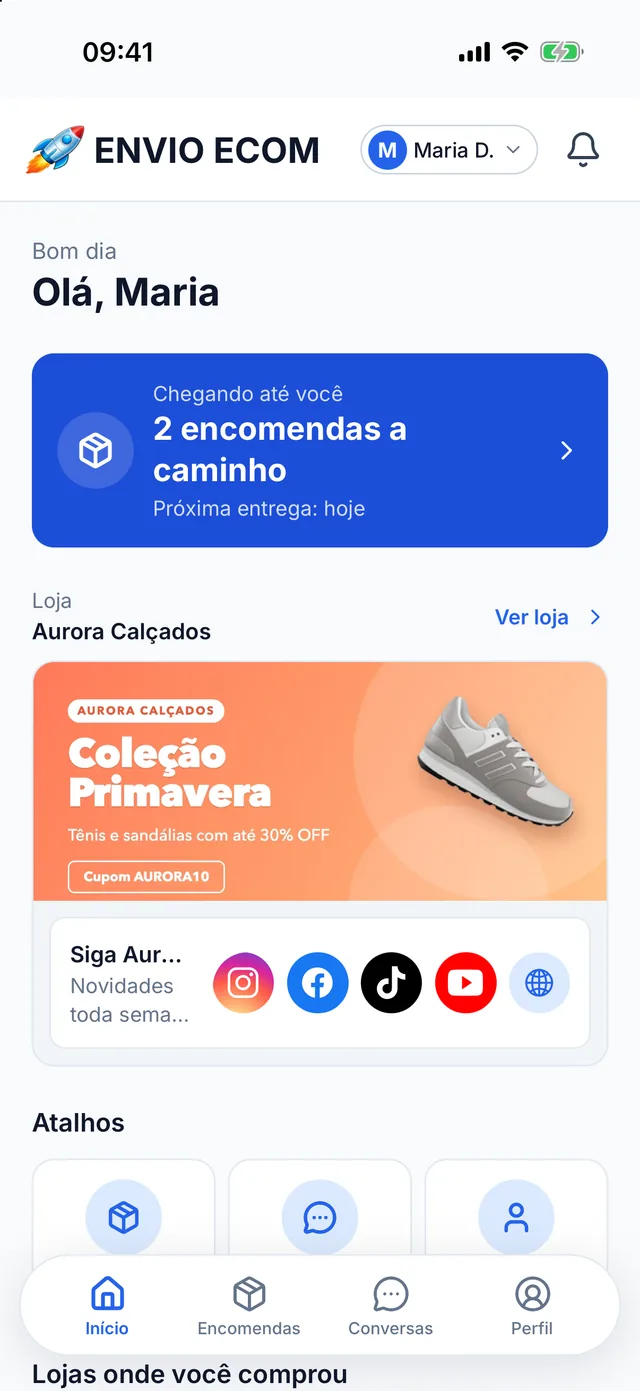
O cliente vê quantas encomendas estão a caminho, o banner da sua loja, o cartão Siga a loja com as suas redes e as lojas onde ele comprou.
3. Acompanhar as encomendas
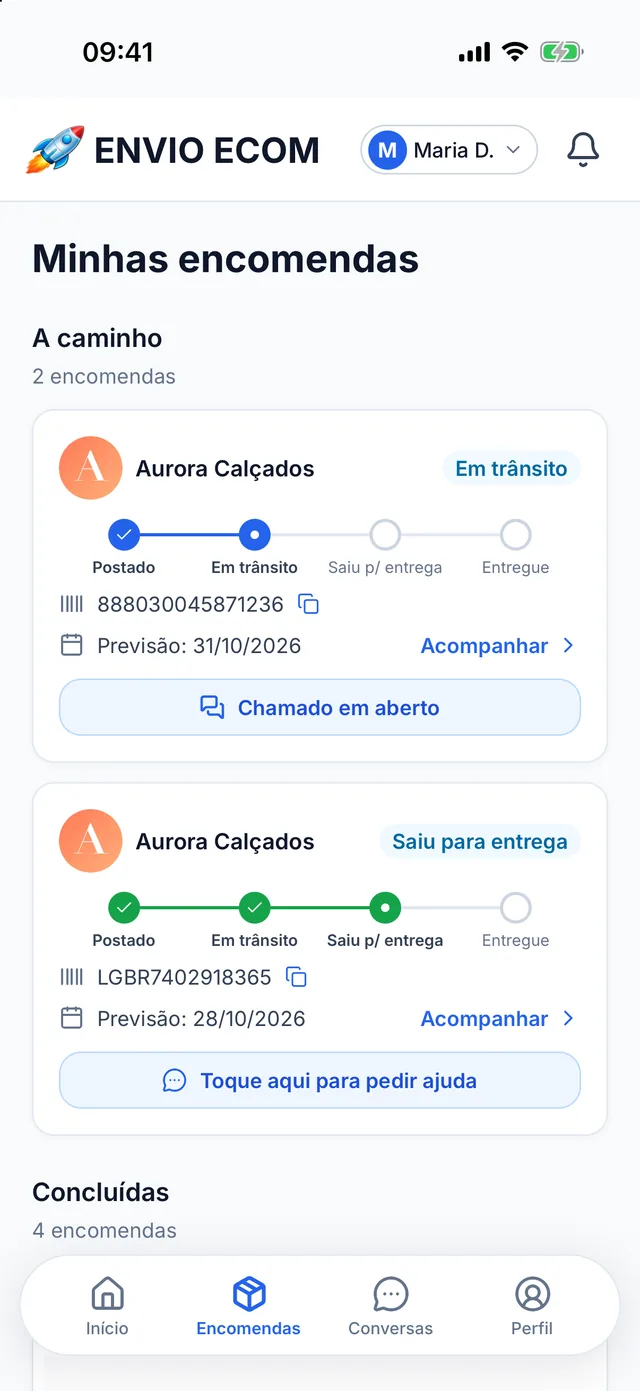
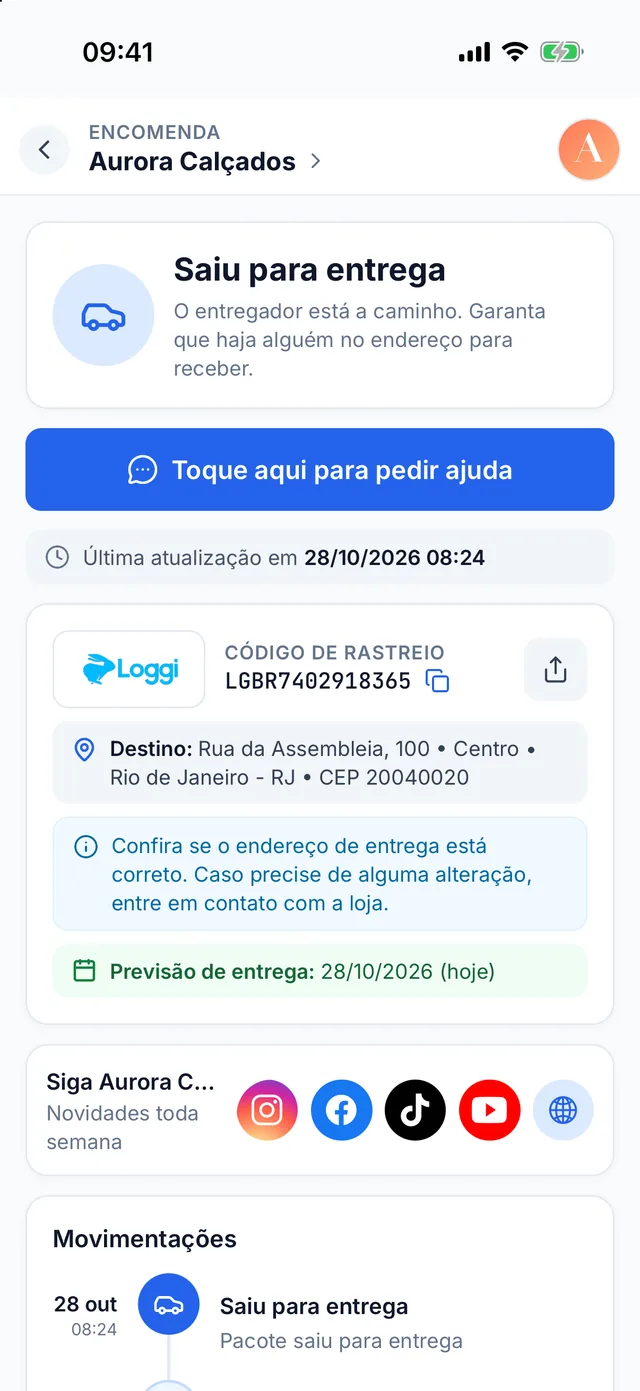
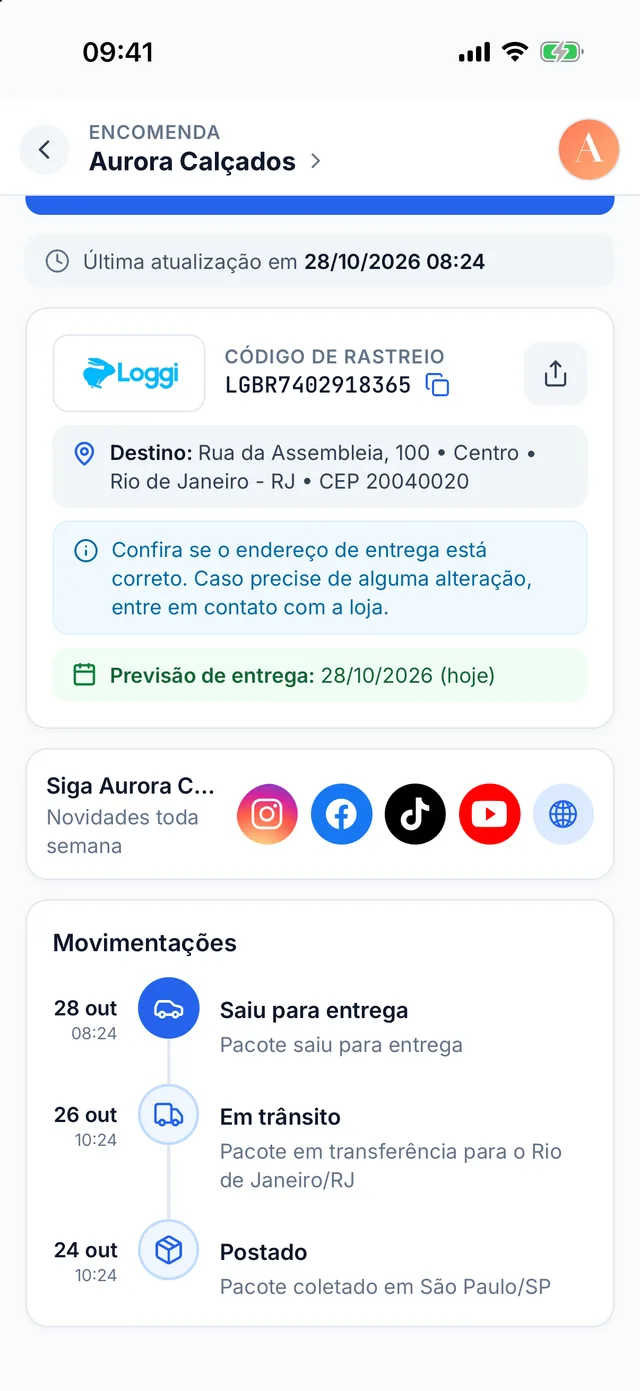
Na aba Encomendas, cada encomenda mostra a loja, as etapas da entrega, o código de rastreio e a previsão. Em Acompanhar ele vê o status atual, o endereço de destino, a previsão de entrega e todas as movimentações.
4. Pedir ajuda para a loja
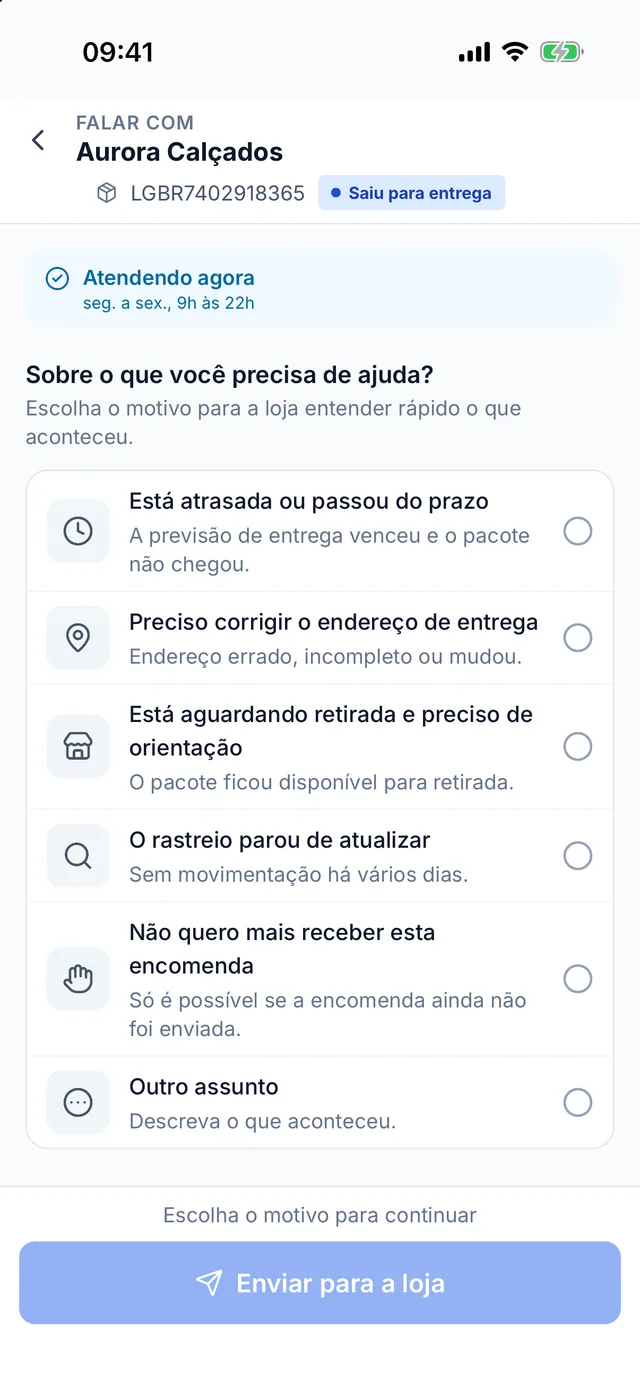
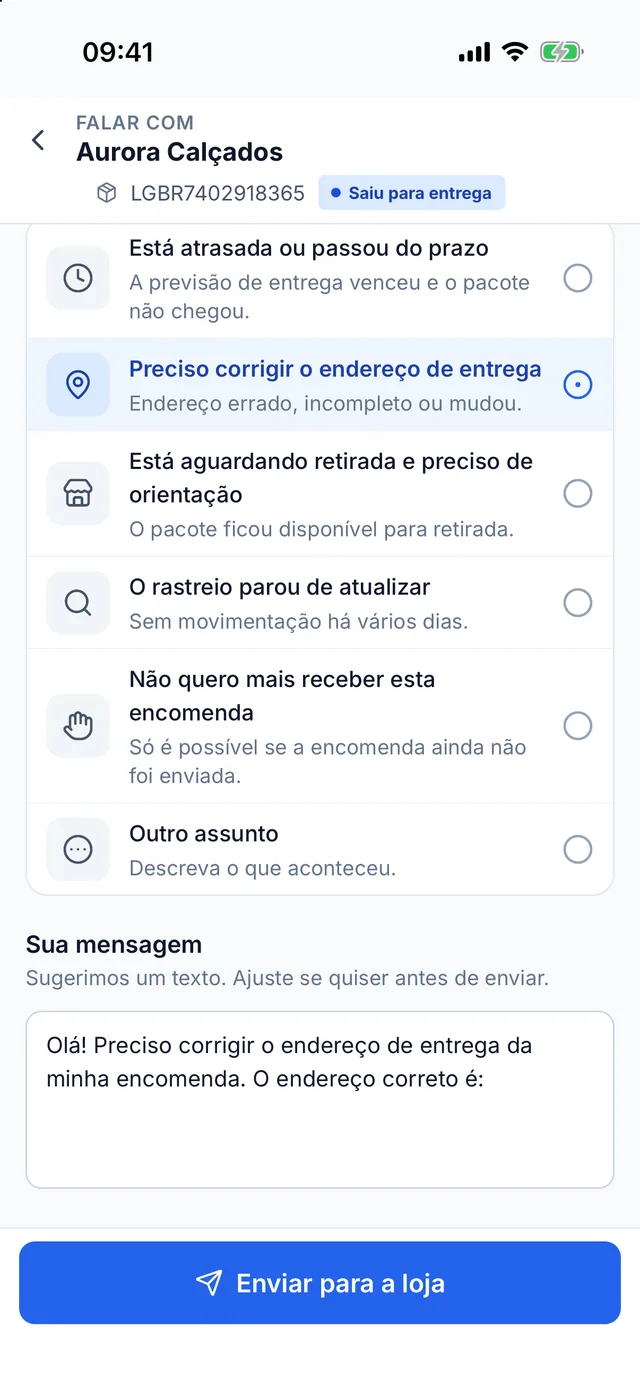
Com o chat ligado, o cliente toca em Toque aqui para pedir ajuda, escolhe o motivo e envia. O app sugere um texto para cada motivo, que ele pode ajustar. A sua resposta chega com notificação e a conversa continua ali mesmo.
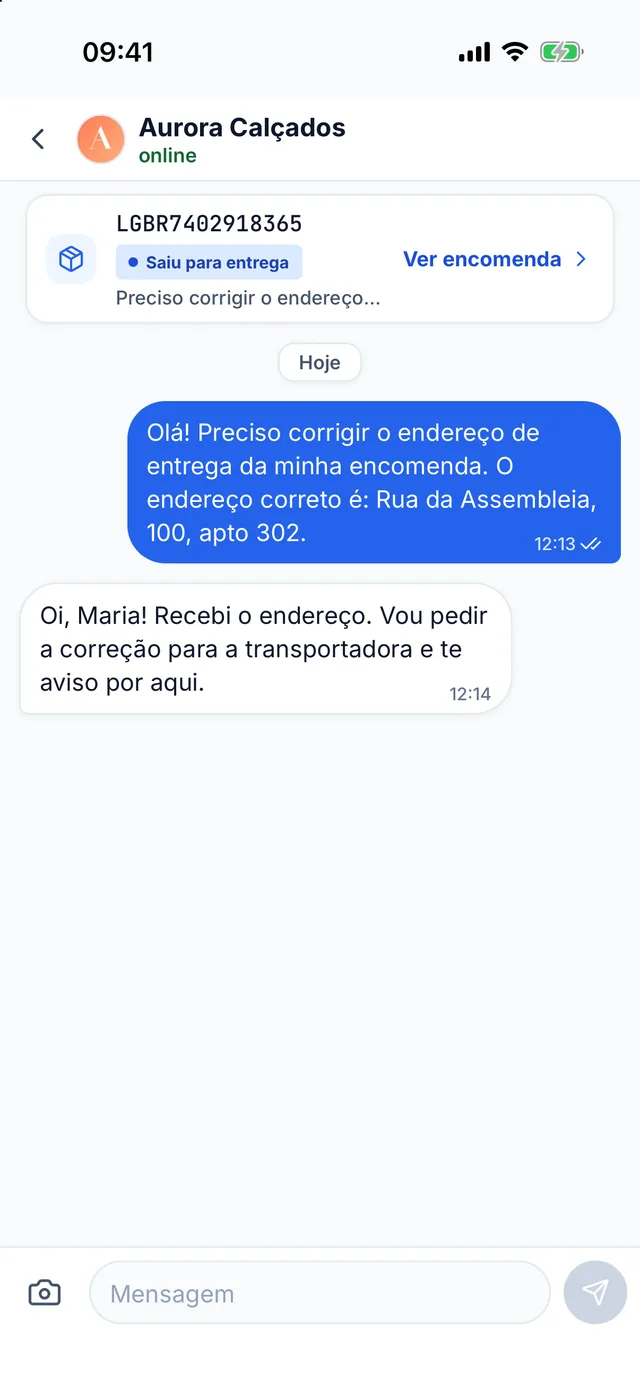
Com o chat desligado, no lugar do botão aparece o cartão Fale com a loja, com os contatos que você deixou ligados (WhatsApp, telefone e e-mail).
5. Conversas e página da loja
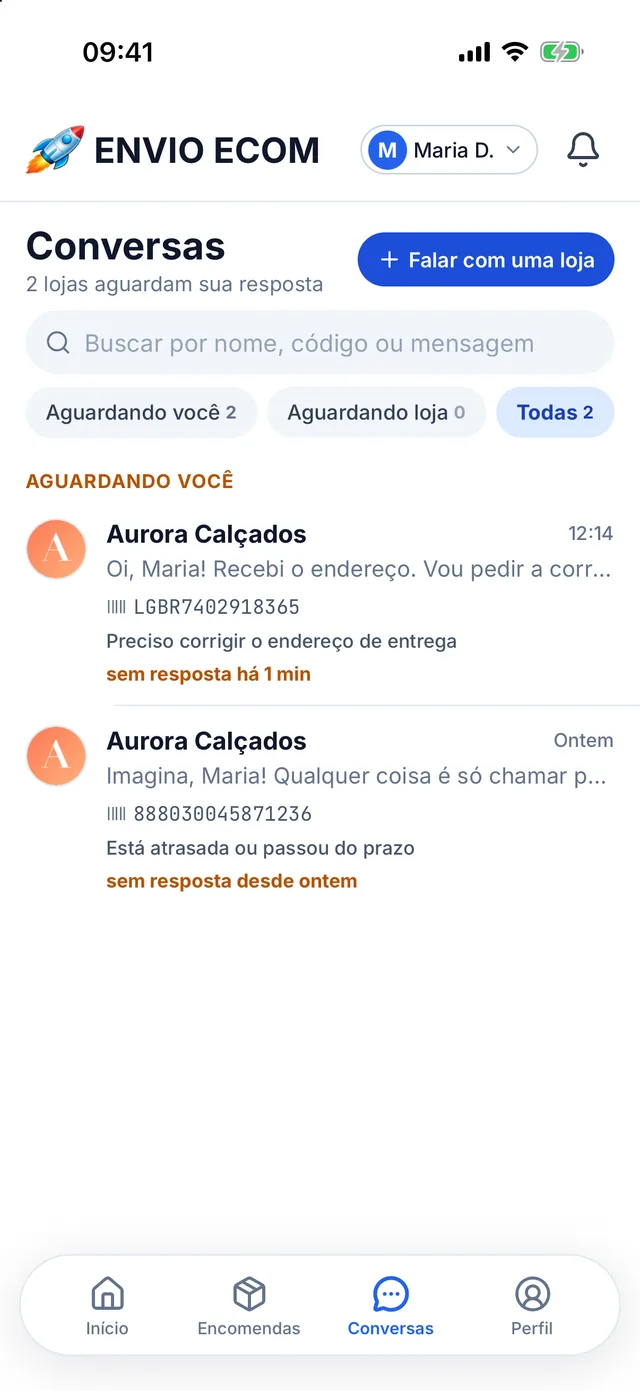
A aba Conversas reúne tudo o que o cliente já falou com as lojas. Tocando no nome ou no logo da sua loja, ele abre a página da loja: banner, redes sociais, botão de mensagem, contatos e todas as encomendas que comprou de você.
Perguntas frequentes
Preciso pedir ao suporte para ligar o Portal?
Não. O Portal do lojista já vem ligado em todas as contas, com o chat. Você só configura o banner, as redes sociais e o horário. Se não quiser usar, desligue no topo da tela do Portal.
Não encontro o Portal do lojista no meu Perfil
Ele fica em Perfil → Portal do lojista, no app, e na aba Portal do lojista do seu perfil, no painel. Se não aparecer, feche e abra o app e confira se ele está atualizado (no painel, recarregue a página). Se mesmo assim não aparecer, fale com o suporte.
Liguei o banner e ele não aparece para o cliente
O banner precisa de um título ou de uma imagem. Com a opção ligada e os dois vazios, nada é mostrado.
Preenchi as redes sociais e elas não aparecem
Confira se Mostrar redes sociais está ligado. Com a opção desligada, os links ficam salvos mas o cliente não vê.
Desliguei o chat e tenho conversas em andamento
O cliente continua lendo a conversa, mas não envia novas mensagens. Você segue podendo responder.